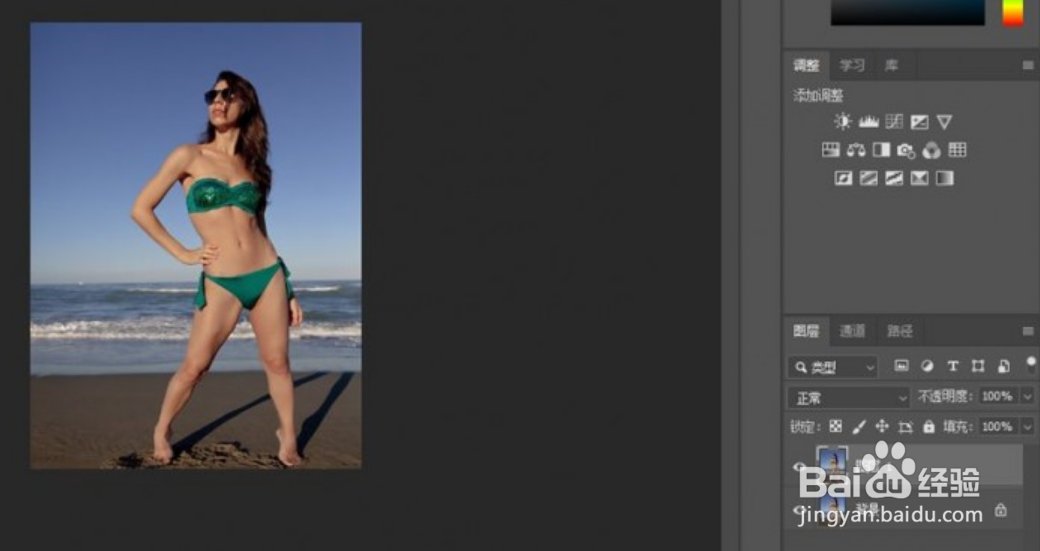
1、将素材拖入PS中,Ctrl+J复制一层。
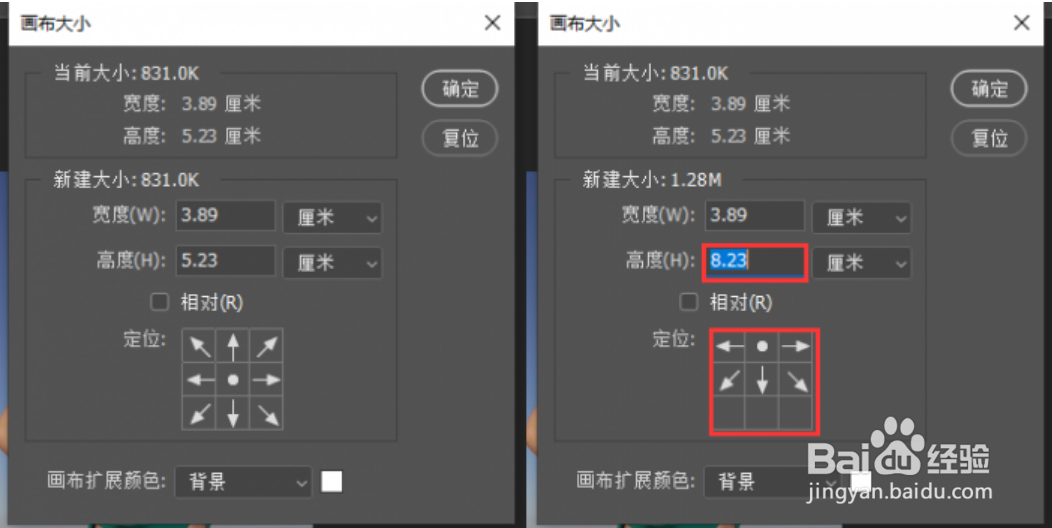
2、选择“图像”——“画布大小”,增加画布高度,这里我将画布增高到了8.23cm,中心点移至上方中心,让画布向下扩展,点击确定。
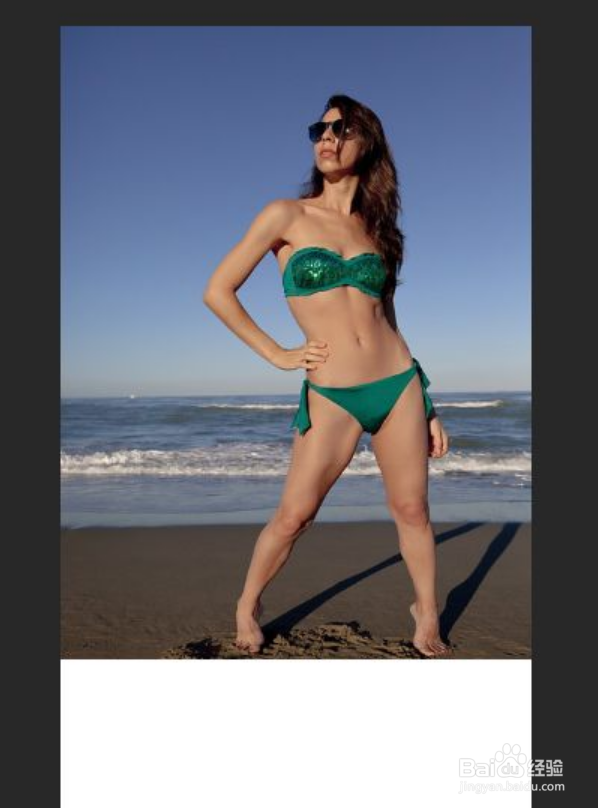
3、选择矩形选框工具,将腿部以下框选起来。

4、右键单击选择“自由变换”(快捷键Ctrl+T),将中心点移至最下方,鼠标放至自由变换区域下方的边缘位置,按住Shift向下拖动图片,直到满意的程度。


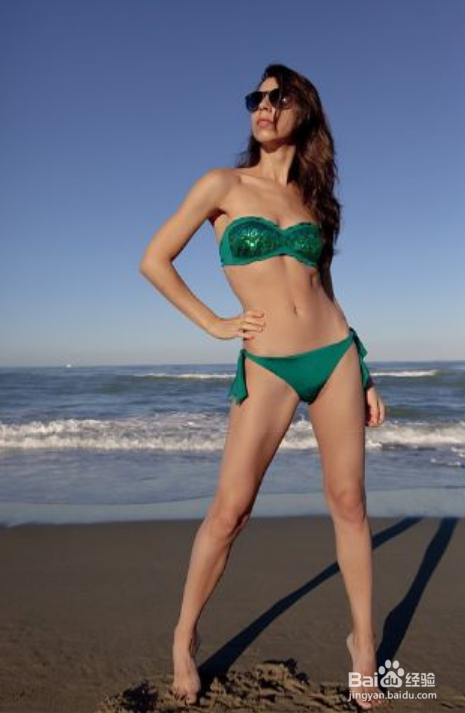
5、Ctrl+D取消选区,使用裁剪工具裁去多余的空白区域。这样我们的大长腿效果就制作好啦!是不是很简单
时间:2026-04-21 15:16:27
1、将素材拖入PS中,Ctrl+J复制一层。
2、选择“图像”——“画布大小”,增加画布高度,这里我将画布增高到了8.23cm,中心点移至上方中心,让画布向下扩展,点击确定。
3、选择矩形选框工具,将腿部以下框选起来。
4、右键单击选择“自由变换”(快捷键Ctrl+T),将中心点移至最下方,鼠标放至自由变换区域下方的边缘位置,按住Shift向下拖动图片,直到满意的程度。
5、Ctrl+D取消选区,使用裁剪工具裁去多余的空白区域。这样我们的大长腿效果就制作好啦!是不是很简单
