win10如何重命名来宾账号Guest?

 时间:2026-02-13 11:24:55

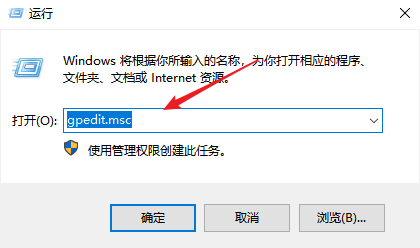
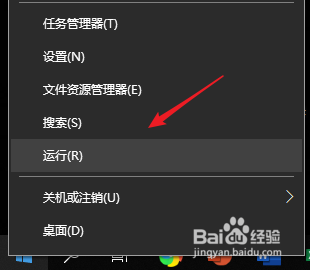
1、右键点击左下开始按钮,选择【运行】。
win10如何重命名来宾账号Guest?

2、输入gpedit.msc

win10如何重命名来宾账号Guest?

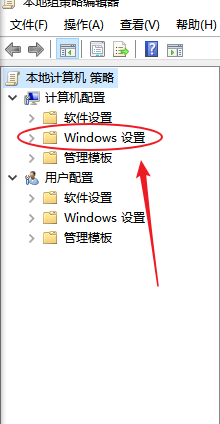
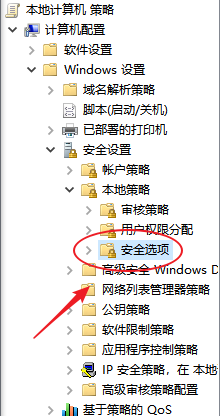
3、点击【Windows设置】。

win10如何重命名来宾账号Guest?

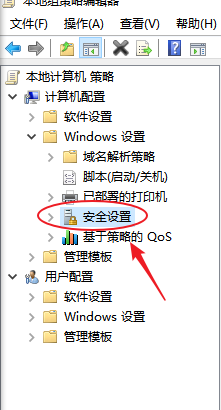
4、点击【安全设置】。

win10如何重命名来宾账号Guest?

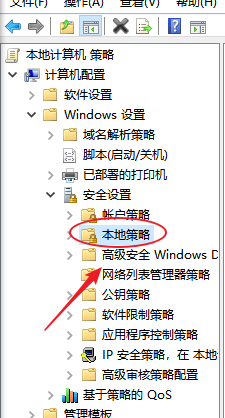
5、点击【本地策略】。

win10如何重命名来宾账号Guest?

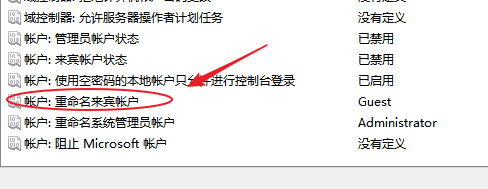
6、点击【安全选项】。

win10如何重命名来宾账号Guest?

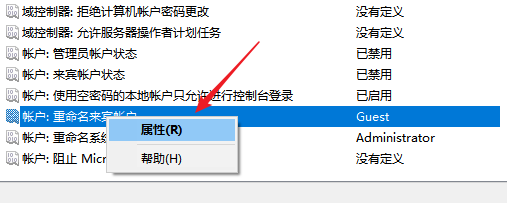
7、右键点击【属性】。

win10如何重命名来宾账号Guest?

win10如何重命名来宾账号Guest?

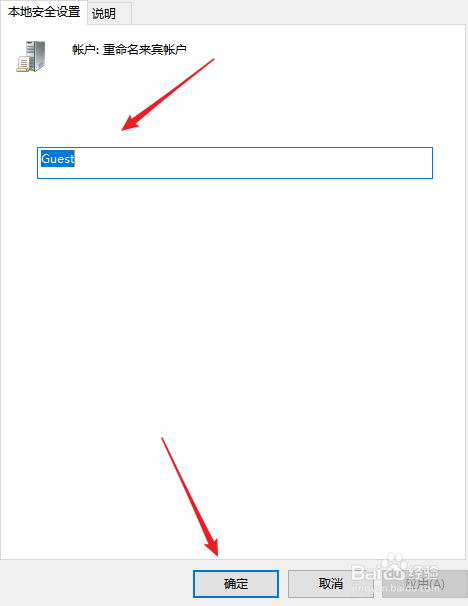
8、修改Guest后,点击【确定】即可生效。

win10如何重命名来宾账号Guest?

  • Word如何为样式指定快捷键?
  • win7系统如何手动进行系统维护任务
  • Excel中添加页眉和页脚
  • Win版Word365如何更改图表类型?
  • 在word中怎么把表格变成对象格式
  • 热门搜索
    运动手环品牌 海马的功效与作用吃法 什么食物降火 姜茶的功效与作用 区域地理知识点 菠萝的功效与作用禁忌 480分能上什么大学 防火知识 西瓜的作用 莲藕的功效与作用