在WORD文件里如何快速选中一个小节的所有内容

 时间:2026-02-14 09:27:16

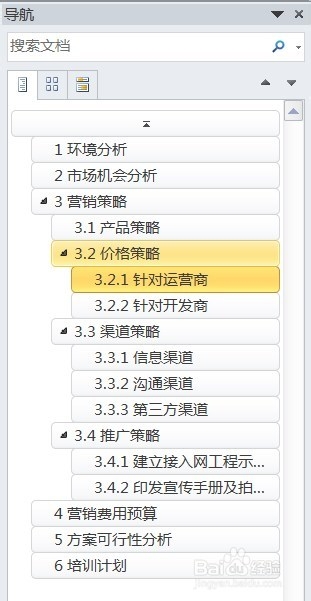
1、举例:打开一个WORD文件,这样一个导航窗口,我们要选中3.2.1节的内容。
在WORD文件里如何快速选中一个小节的所有内容

2、老的方法是:先点击小节开始位置,再翻页或者用移动条移到小节最后,按住SHIFT键,再用鼠标左键点击小节的结尾位置,来选择整个小节,感觉不够方便。

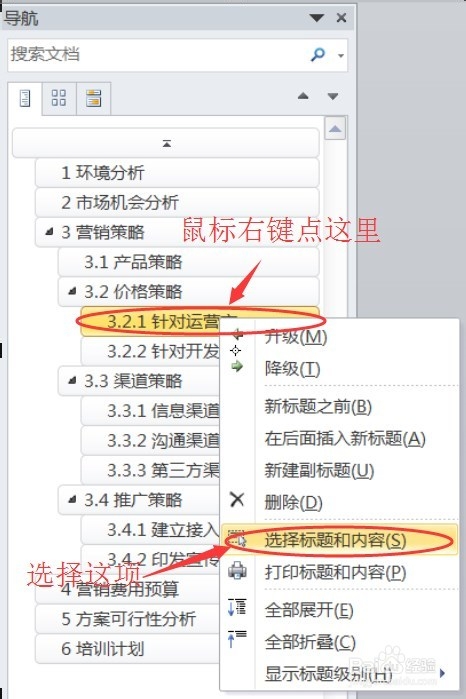
3、新的方法是:鼠标先移动到[导航窗口]3.2.1节标题的位置,点击右键。然后我们选择“选择标题和内容”这一项,就可以选中3.2.1节内的所有内容了。
在WORD文件里如何快速选中一个小节的所有内容

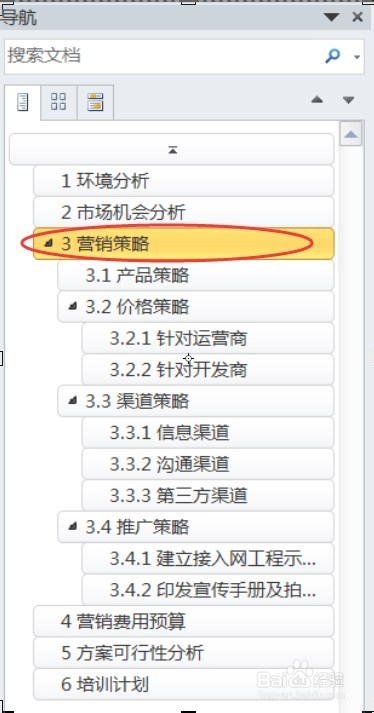
4、这个方法一样可以选中更上一层的大节,如我们要选中“3 营销策略”的内容,也是一样操作,这样就可以选中整个“3 营销策略”的内容,包括3.1、3.2、3.3、3.4所有小节。
在WORD文件里如何快速选中一个小节的所有内容

5、觉得有用就给我投票吧,同时也可以分享给你的朋友。

  • Word表格中的内容无法居中对齐怎么办
  • 如何快速浏览WORD中所有的表格?
  • WORD如何设置默认字体
  • 文档中如何查找文中红色字体
  • word中如何选中部分内容
  • 热门搜索
    安乃近的作用与功效 罗布麻的功效与作用 铁棍山药的功效与作用 白蛋白的功效与作用 盆炎净胶囊的作用 细菌性阴炎的症状用什么药 工装裤配什么鞋 北京有什么名胜古迹 菊花的功效与作用 什么是近亲结婚