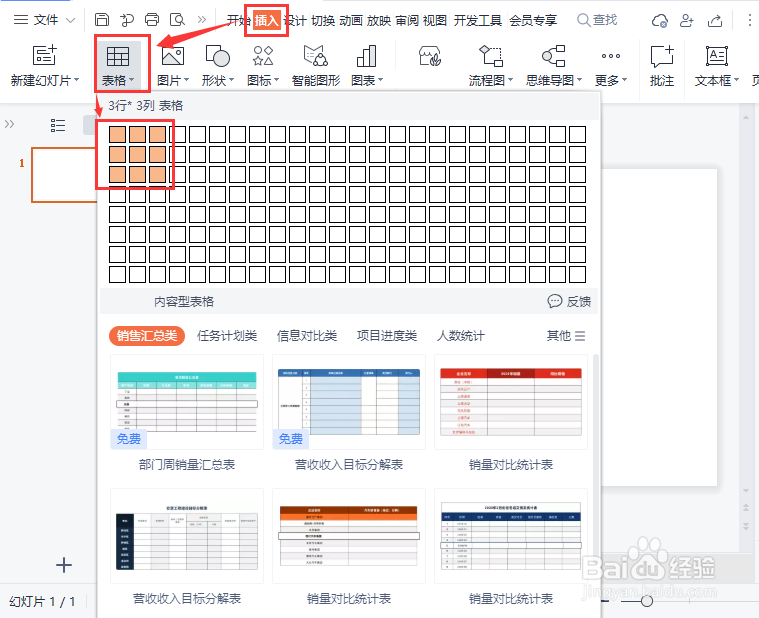
1、插入3行*3列表格
我们打开ppt,然后点击【插入】-【表格】选择3行*3列的表格。
2、设置表格高度和宽度
我们选中表格,在【表格工具】的下方把高度和宽度都设置为【3.56厘米】,这样表格就变成正方形的效果了。

3、选中表格填充为图片
我们在【形状选项】里面,把填充设置为图片,但是发现九宫格的图片全部都是一样的。

4、图片设置为平铺
接着,我们把图片的放置方式设置为【平铺】,这样就会变成一张图片的效果了。

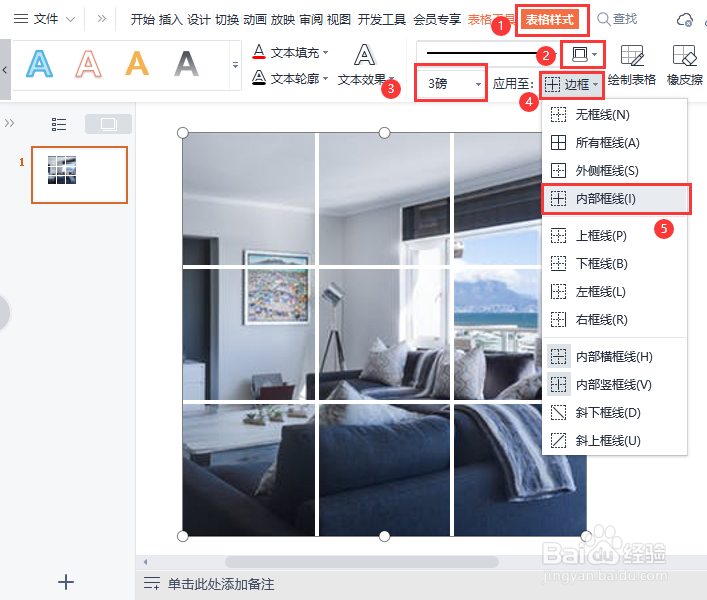
5、设置内部框线
接下来,我们点击【表格样式】,把边框颜色设置为【白色】,边框大小为【3磅】,边框选择为【内部框线】,这样九宫格图片之间的间隙就变成一菌粒样的大小了。
6、给单元格填充颜色
我们分别选中表格中的任意3个单元格,然后【填充】上不同的颜色。


7、输入文字,插入图标
最后,我们九宫格帮欧王创意的图片摆放在左边,然后在上方中间和右忌盆边输入标题等文字,再插入一些图标作为装饰就完成了。

