1、1:打开准备好的素材
首先拖入图层1,再拖入图层2

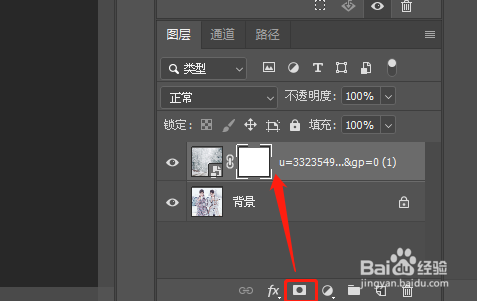
2、2:添加图层蒙版
点击图层2,点击下面的添加图层蒙版
3、3:透明度
为了更好的涂抹,这里大家可以调整一下透明度,在做好后,在恢复即可。

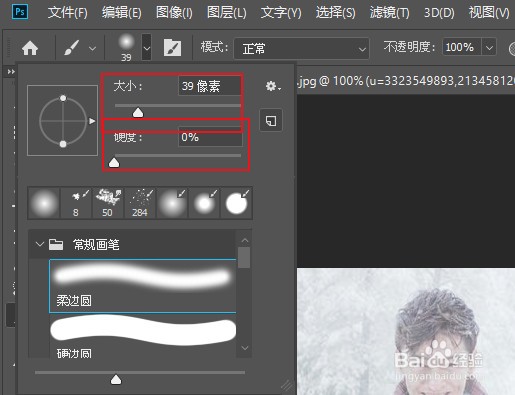
4、4:画笔
快捷键是英文状态下的B键
这里需要设置一下画笔的硬度和大小
5、5:前景色
如果大家以前修改过前景色,这里大家需要自行再把前景色修改为黑色,黑色表示隐藏。
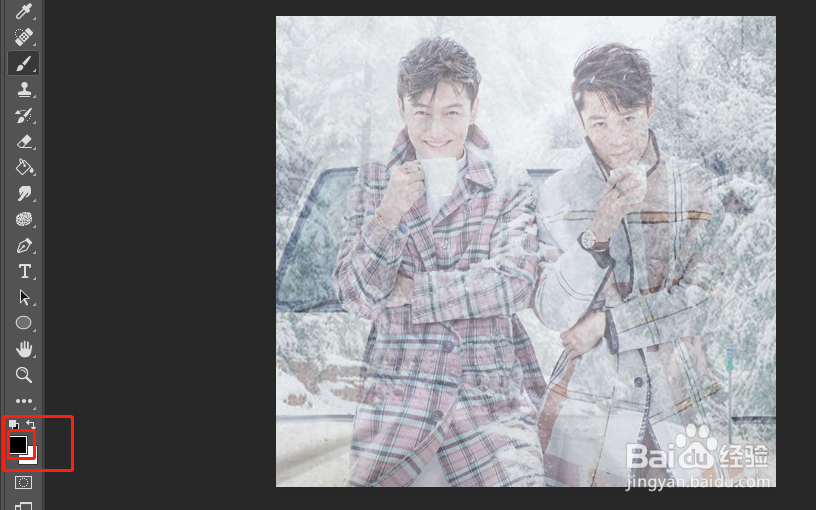
6、6:在画布上勾勒自己想要的图案即可
这时候大家就可以用画笔工具在画布上隐藏掉需要隐藏的部分

时间:2026-04-28 09:54:45
1、1:打开准备好的素材
首先拖入图层1,再拖入图层2
2、2:添加图层蒙版
点击图层2,点击下面的添加图层蒙版
3、3:透明度
为了更好的涂抹,这里大家可以调整一下透明度,在做好后,在恢复即可。
4、4:画笔
快捷键是英文状态下的B键
这里需要设置一下画笔的硬度和大小
5、5:前景色
如果大家以前修改过前景色,这里大家需要自行再把前景色修改为黑色,黑色表示隐藏。
6、6:在画布上勾勒自己想要的图案即可
这时候大家就可以用画笔工具在画布上隐藏掉需要隐藏的部分
