FLASH中制作逐帧动画的详细步骤

 时间:2026-04-30 21:29:44

1、启动FLASH软件,点击新建文档。

FLASH中制作逐帧动画的详细步骤

2、进入到舞台界面;接下来,要制作一个圆形由小变大的动画,按O键,调出椭圆工具。并在舞台上画出一个小圆形。

FLASH中制作逐帧动画的详细步骤

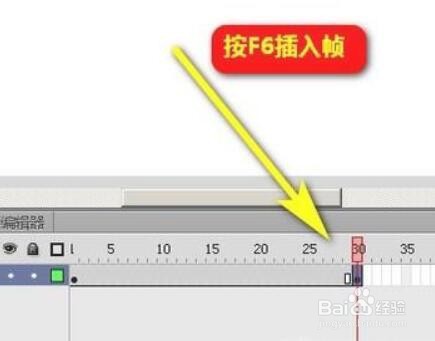
3、这时,再看舞台下面的时间轴这里,当前自动在第1帧这里插入帧。把鼠标放在第30帧这里,并点击一下。

FLASH中制作逐帧动画的详细步骤

4、再按下F6,执行插入帧命令。

FLASH中制作逐帧动画的详细步骤

5、接着,按Q键,调出任意变形工具,鼠标放在圆形的变换框右上角的节点上,点住,左手按ALT+SHIFT,拉动鼠标,使圆形保持中心点不变,扩大。

FLASH中制作逐帧动画的详细步骤

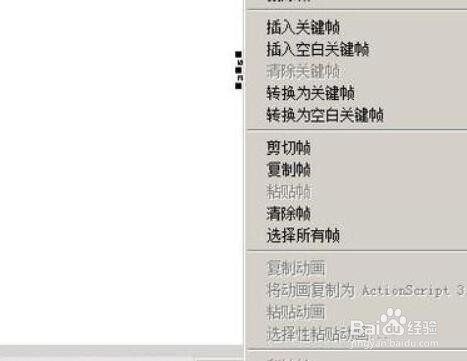
6、鼠标放在第1帧与第30帧这间的任意一帧,右击,弹出右键菜单。

FLASH中制作逐帧动画的详细步骤

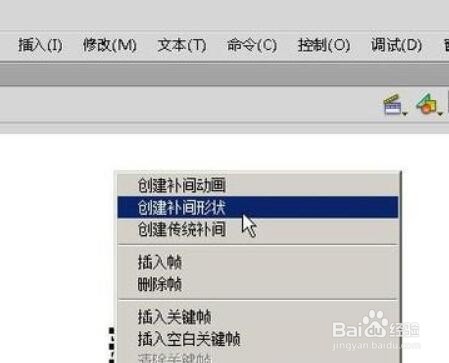
7、在弹出的右键菜单中选中:创建补间形状。

FLASH中制作逐帧动画的详细步骤

8、现在动画制作好了。鼠标点住时间轴的红色指针,从第1帧一直拉到第30帧,可以看到,舞台上的圆形,随着帧数的增加而变大。

FLASH中制作逐帧动画的详细步骤

  • 如何在flash中创建补间动画
  • 怎么用flash使物体沿路径移动
  • 怎样在flash中制作形状补间动画
  • 怎样在flash中创建文字逐一出现动画
  • 遮罩动画怎么做
  • 热门搜索
    苹果怎么录屏 黄瓜炒鸡蛋怎么做 录屏怎么录声音 为什么贫穷 土豆的做法大全家常 carry怎么读 路由器怎么连接 手抓饼怎么做 户籍证明怎么开 手机呼叫转移怎么设置