启用Visual Studio中的HTML设计视图

 时间:2026-02-14 06:40:26

1、打开“Visual Studio”

1.点击左上角“文件”;

2.在菜单中点击“新建”;

3.在弹出来的菜单中点击“文件”。

启用Visual Studio中的HTML设计视图

2、1.在弹出来的对话框中并选择“HTML页面”;

2.点击“打开”按钮。

启用Visual Studio中的HTML设计视图

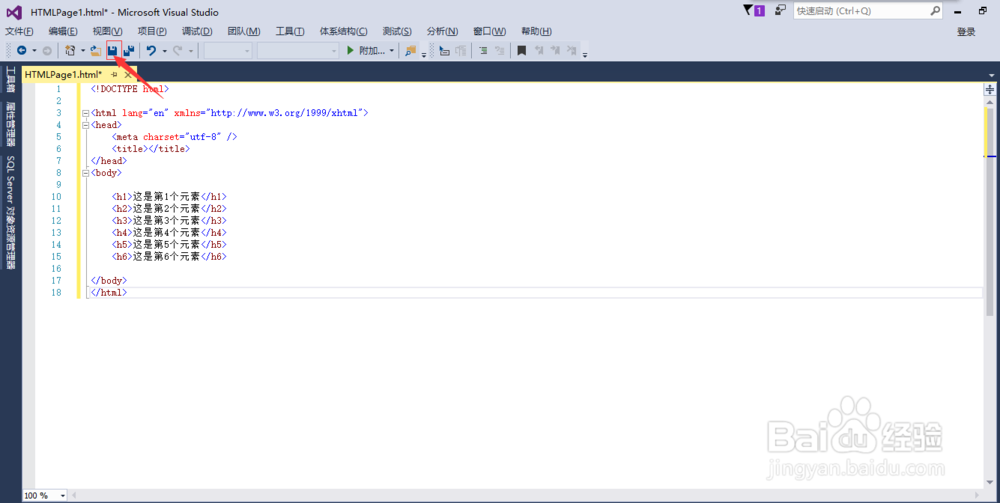
3、编写相应的测试的HTML代码,如图所示:

启用Visual Studio中的HTML设计视图

4、1.点击菜单项中的“工具”;

2.在弹出的菜单中点击“选项”。

启用Visual Studio中的HTML设计视图

5、1.在弹出框中点击“文本编辑器”;

2.在展开的树中点击“文件扩展名”;

启用Visual Studio中的HTML设计视图

6、1.在右边文本框中输入"html";

2.在编辑器下拉列表框中选中“HTML(WEB窗体)编辑器”;

3.然后点击添加。

启用Visual Studio中的HTML设计视图

7、添加成功后,列表中会出现一条记录,如图所示。

然后点击“确定”按钮。

启用Visual Studio中的HTML设计视图

8、点击“保存”按钮,保存这个文件,然后关闭文件。

再次打开这个文件,可以发现下面多了“设计”的按钮,点击这个按钮,就转到了设计视图,点击“源”则可以切换到源代码视图。
启用Visual Studio中的HTML设计视图

启用Visual Studio中的HTML设计视图

启用Visual Studio中的HTML设计视图

启用Visual Studio中的HTML设计视图

启用Visual Studio中的HTML设计视图

启用Visual Studio中的HTML设计视图

  • html中下拉列表里面文字如何提行
  • jquery怎么把一个div放在另一个div里面
  • 直接在myeclipse里写代码新建数据库
  • SQLyog如何连接本地mysql
  • php+mysql查询数据如何排序
  • 热门搜索
    明天的天气怎么样 借条怎么写范本图片 gpa怎么算 眼睛水肿怎么消除 肛裂怎么办 血小板低怎么治疗 婺源怎么读 贾平凹怎么读 化妆刷怎么清洗 海鱼怎么做好吃