PhotoShop教程之蒙版法美白

 时间:2026-02-19 03:36:27

1、鼠标左键双击桌面PhotoShop程序图标,将其打开运行。并打开需要编辑或者修改的图片文件,并双击解除锁定。如图所示 ;

PhotoShop教程之蒙版法美白

2、在打开的图片窗口,新建一个图层填充白色,把白色图层拉到图层的最下面。如图所示;
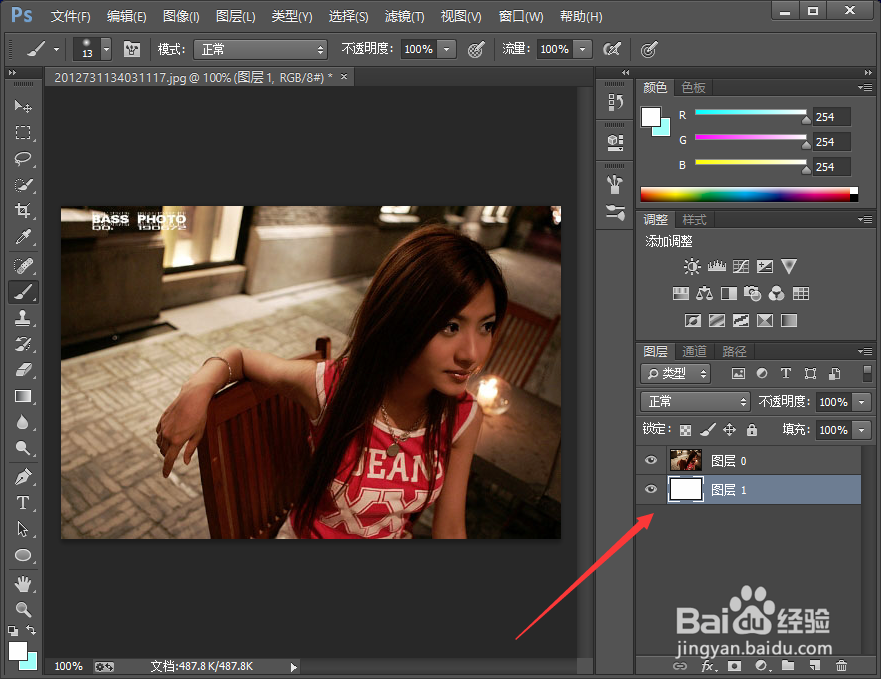
PhotoShop教程之蒙版法美白

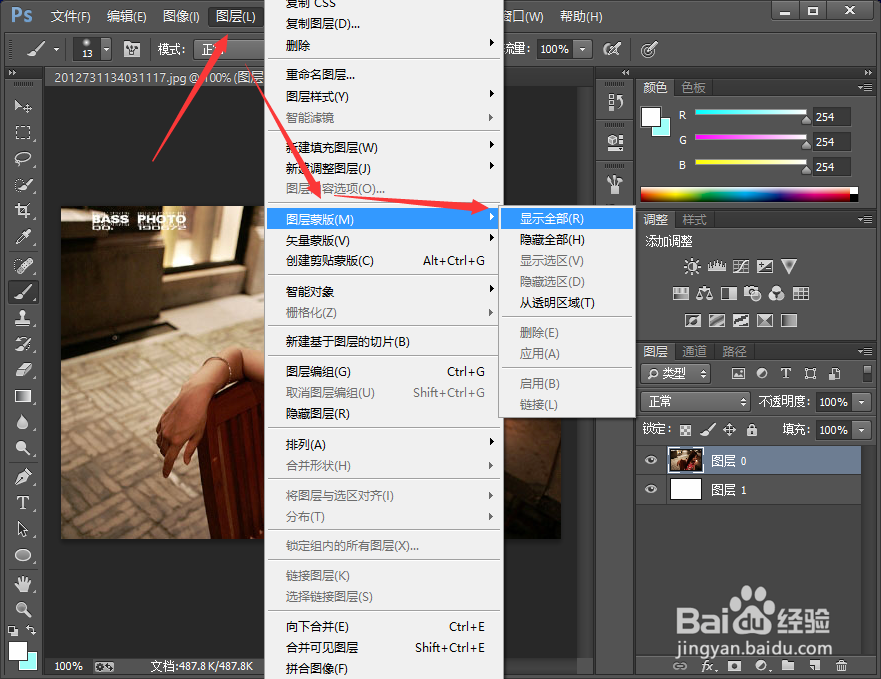
3、依次点击“图层”-->“图层蒙版”-->“显示全部”选项。如图所示;

PhotoShop教程之蒙版法美白

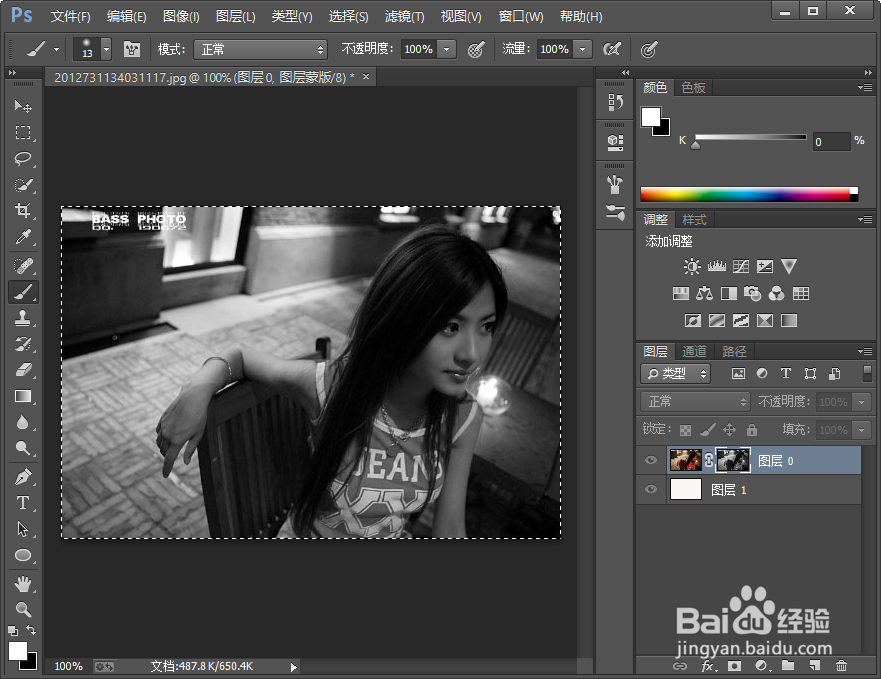
4、按住Alt 键添加图层蒙版,按Ctrl + V组合键 粘贴。如图所示

PhotoShop教程之蒙版法美白

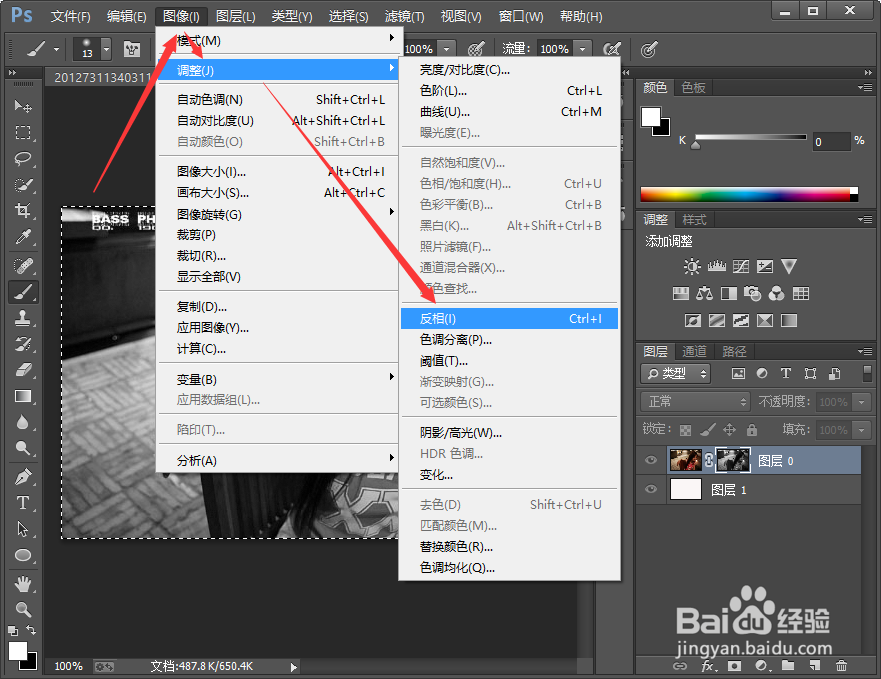
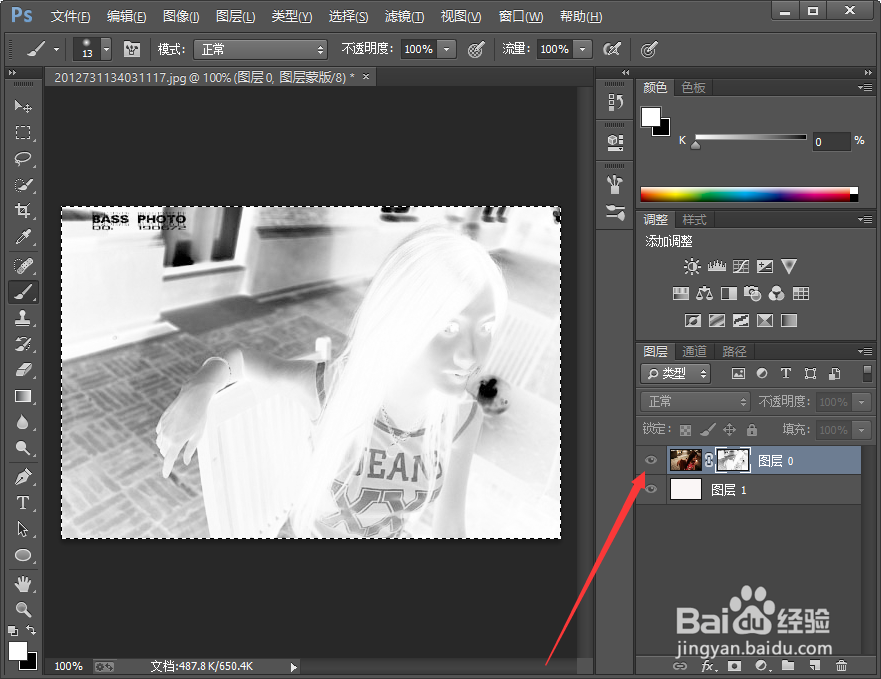
5、依次点击“图像”-->“调整”-->“反相”选项。如图所示;

PhotoShop教程之蒙版法美白

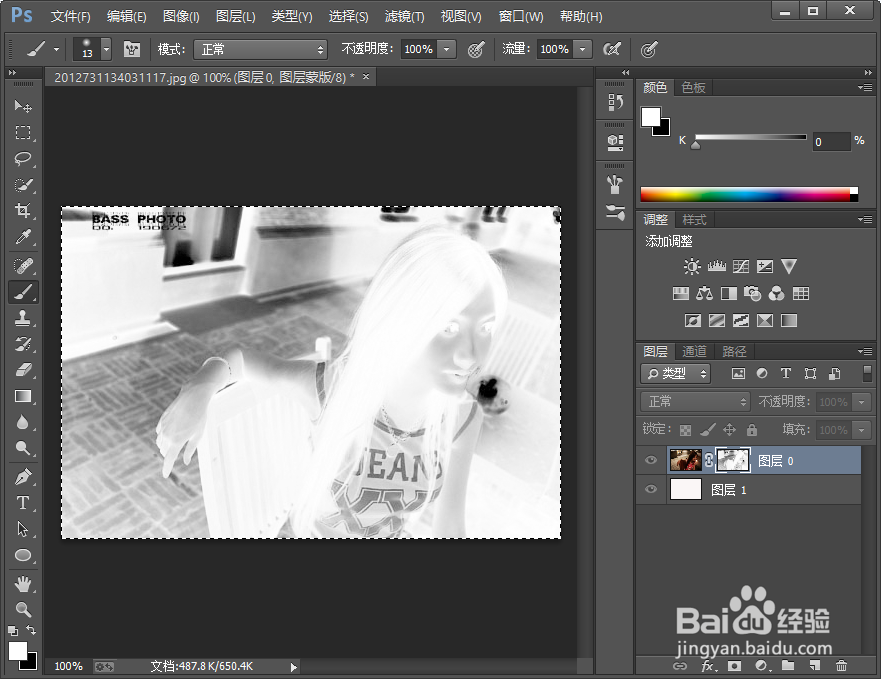
6、选择反相后得到效果。如图所示;

PhotoShop教程之蒙版法美白

7、接着点下蒙版的眼睛。如图所示;

PhotoShop教程之蒙版法美白

8、调整前

PhotoShop教程之蒙版法美白

9、调整后

PhotoShop教程之蒙版法美白

  • 如何使用PS画一个矩形并填充颜色?
  • ps教程--套索工具、磁性套索工具、快速选择工具
  • ps文档全部对齐怎样设置在哪里
  • Ps绘制超逼真的金属齿轮。
  • Ps中怎么磨皮
  • 热门搜索
    学生头发怎么扎好看 怎么安装无线路由器 怎么样改wifi密码 杨幂哪里人 小音箱怎么连接电脑 旅游婚纱摄影 wps段落设置在哪里 三七花泡水喝的功效 微信如何修改密码 江州是哪里