如何更改 OS X 系统默认用户名的方法

 时间:2024-12-27 10:24:16

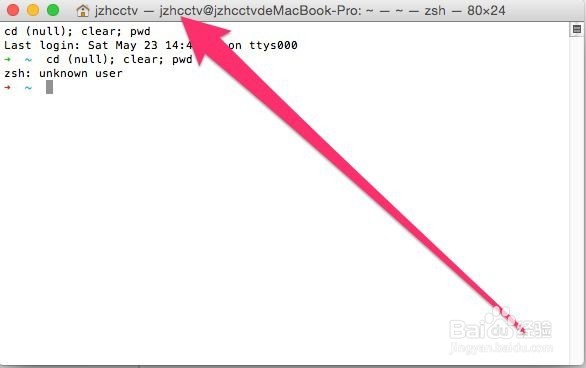
1、当你打开 Terminal(终端),你会看到如下显示:
如何更改 OS X 系统默认用户名的方法

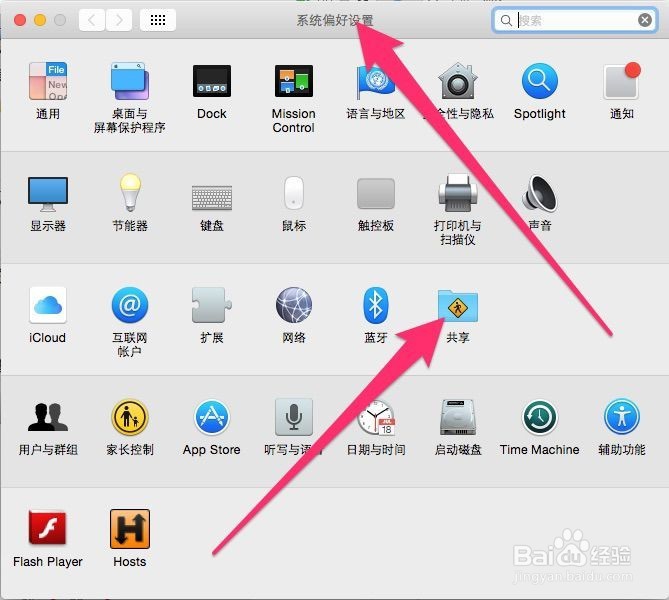
2、修改电脑名称打开"“系统偏好设置”“共享”,如下图:

如何更改 OS X 系统默认用户名的方法

3、然后改成你自己的电脑名称即可.

如何更改 OS X 系统默认用户名的方法

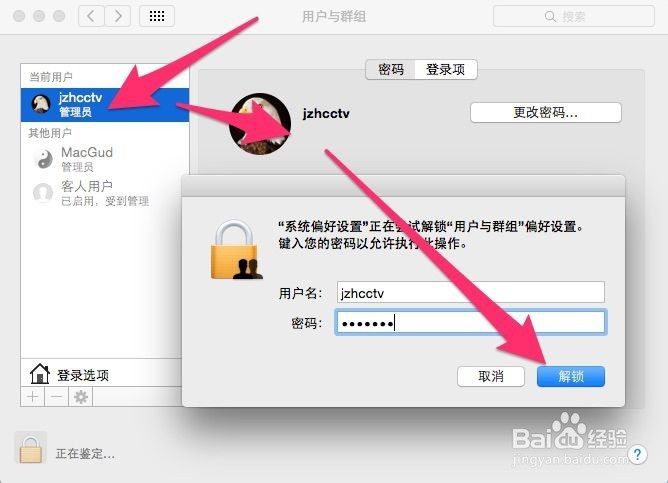
4、现在我们来修改电脑用户名点击“系统偏好设置”“用户和群组” ,然后在弹窗中选中要修改的用户名,按照下图做修改
如何更改 OS X 系统默认用户名的方法

5、对该用户解锁,以获得更多的操作

如何更改 OS X 系统默认用户名的方法

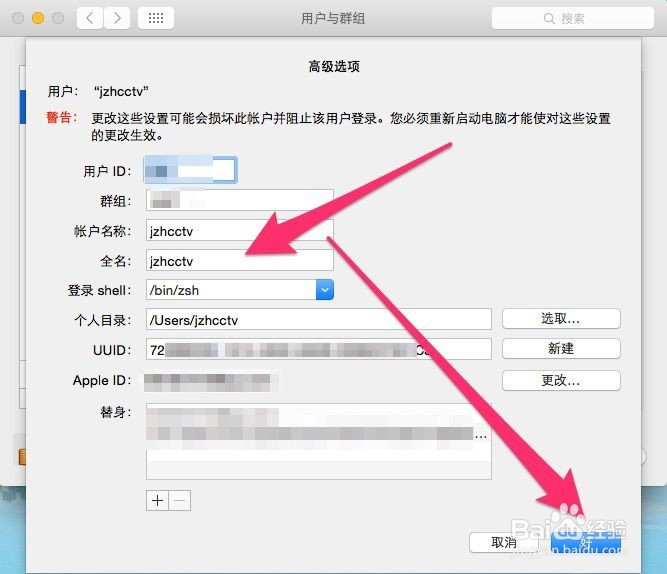
6、用户名上右键选择“高级选项”

如何更改 OS X 系统默认用户名的方法

7、将账户名和个人目录改成自己的用户名即可

8、到现在,所有的修改都已完成,重启Mac。然后在 Terminal (终端)里面输入 who 可以看到用户名已经改成你的了,如果要查看当前用户名可以执行 whoami 命令。另外就是新建一个用户名wxkejia0510.com,把之前的用户名删除

  • Mac如何关闭TCP 445 port 指定port
  • Macbook电脑如何安装软件?
  • MacBook 辅助功能访问事件改怎么办?
  • 热门搜索
    留言条怎么写 腊八蒜怎么腌制才能绿 ps怎么画虚线 爱达力奶粉怎么样 春节用英语怎么说 樟脑丸怎么用 窦性心动过缓怎么办 茅台迎宾酒怎么样 税额怎么算 睡觉流口水是怎么回事