在Mac OS X系统中如何查看电脑已连接的WIFI密码

 时间:2026-02-14 10:14:28

1、第一种方法:

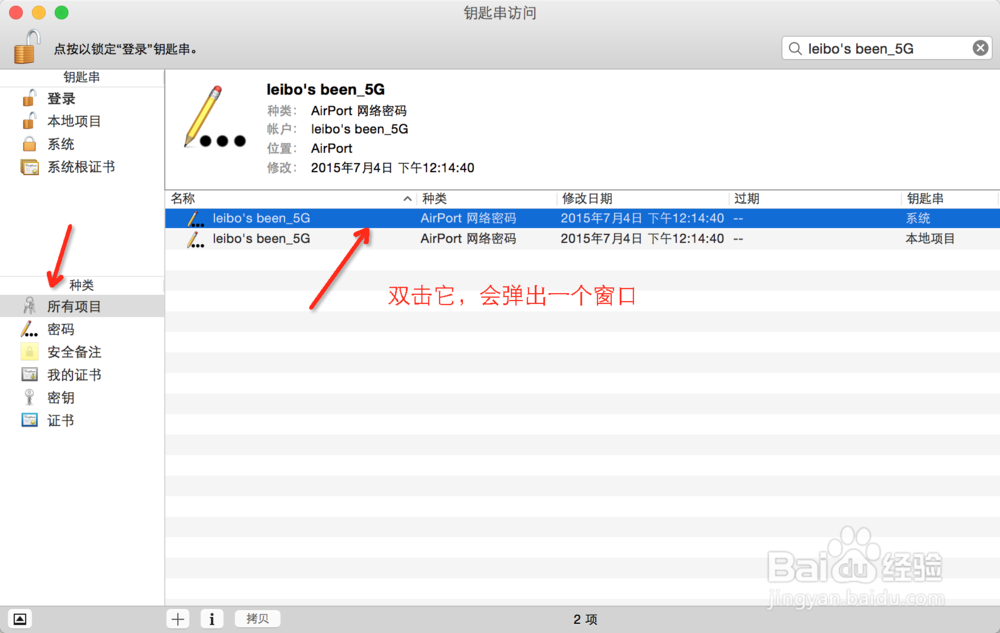
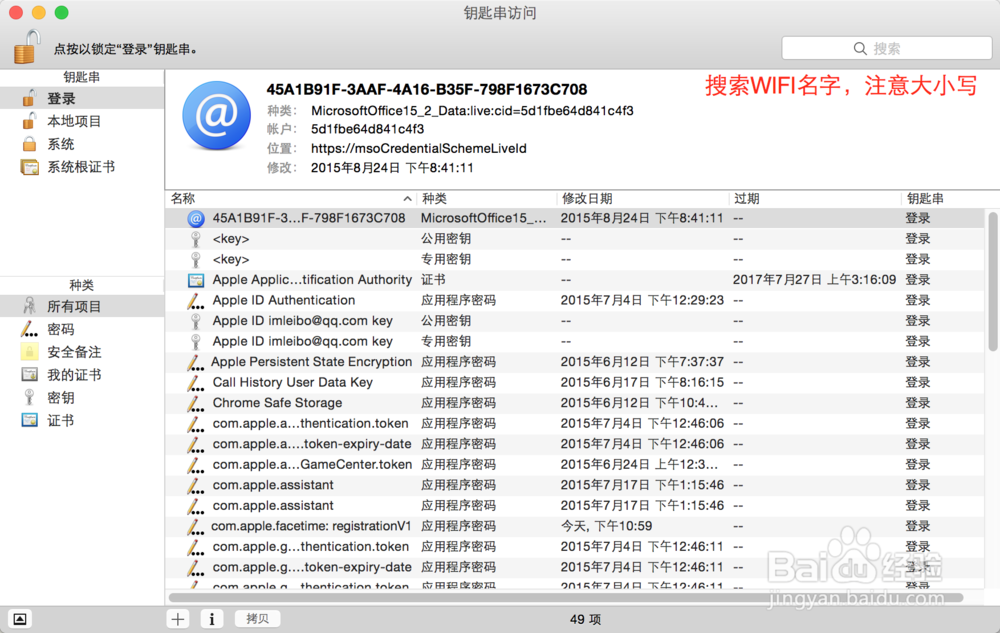
当你加入一个WIFI的时候, 如果你点击了保存密码的话, 可以在“实用工具 - 钥匙串”找到.进入界面,如图

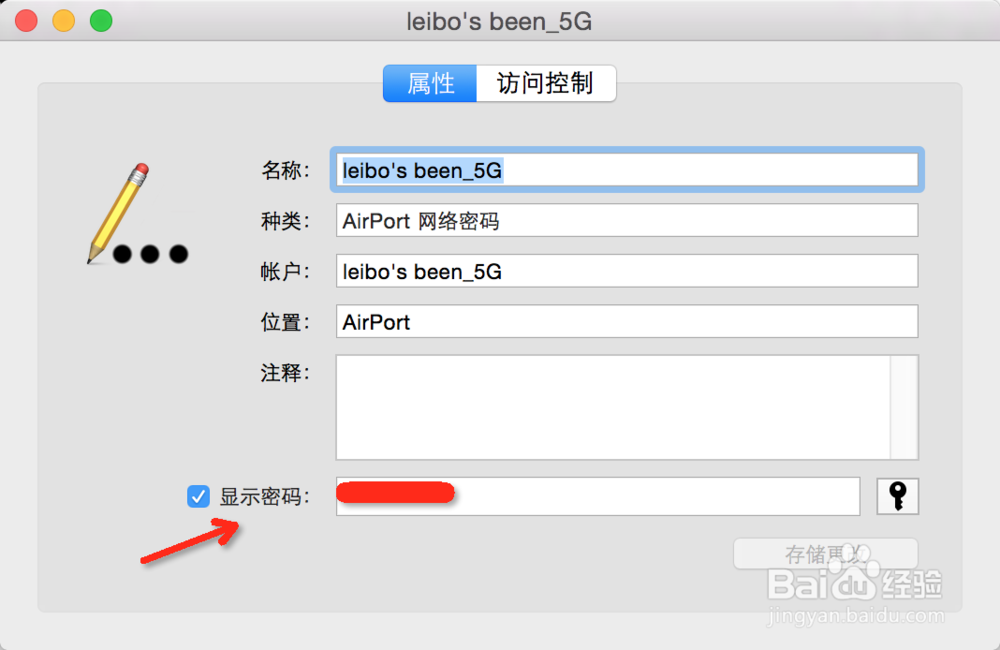
当然在 钥匙串内可以找到所有系统自动记录的密码. 点击显示密码即可查到.

比如如图
在Mac OS X系统中如何查看电脑已连接的WIFI密码

2、点击“搜索栏”,输入你的WIFI名字,并且点击“所有项目”,如图

在Mac OS X系统中如何查看电脑已连接的WIFI密码

3、双击你的WIFI名字

在Mac OS X系统中如何查看电脑已连接的WIFI密码

4、点击“显示密码”

在Mac OS X系统中如何查看电脑已连接的WIFI密码

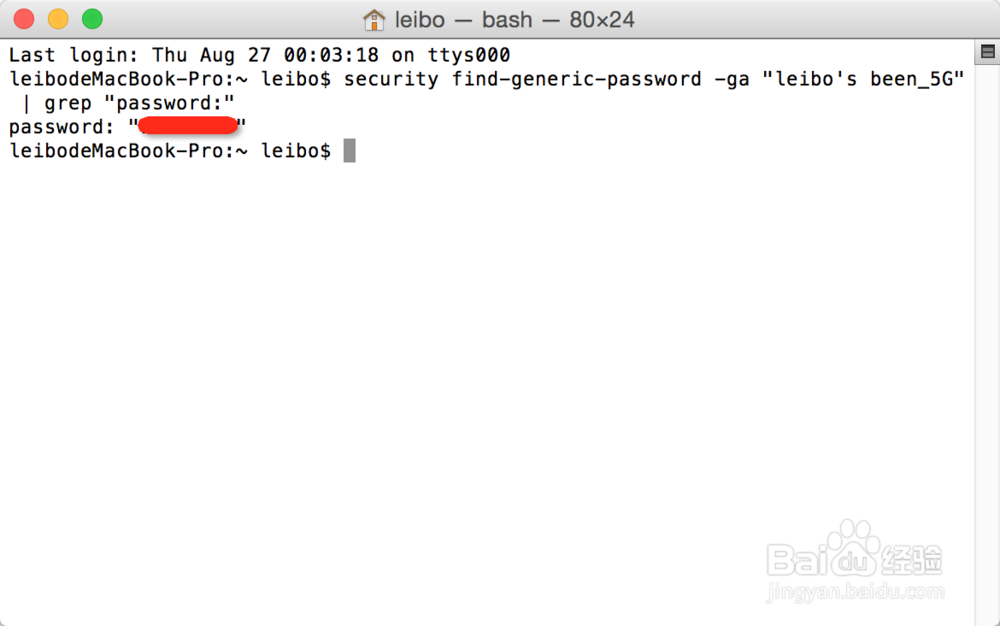
5、第二种方法:只要打开终端输入

security find-generic-password -ga "你的WIFI的名字" | grep "password:"

复制代码,就可以得到已经加入 WIFI的密码
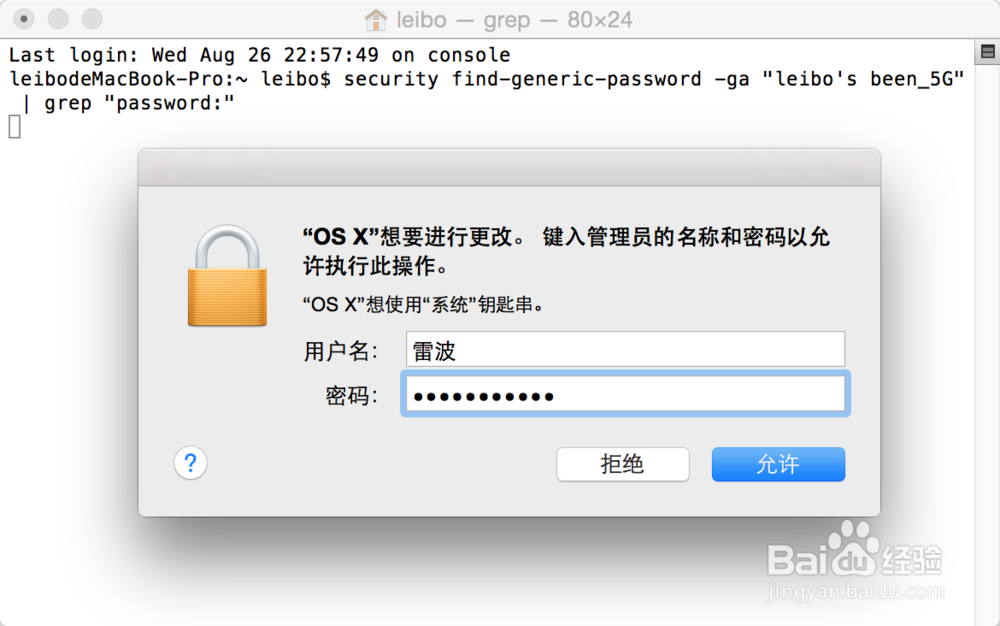
在Mac OS X系统中如何查看电脑已连接的WIFI密码

6、password:"XXXXXX"

这中间的数字就是你的密码

在Mac OS X系统中如何查看电脑已连接的WIFI密码

  • windows系统错误 ip地址冲突
  • 您的支付宝安全吗?
  • EOS之配置数据库(3)
  • 测试网速方法
  • LynxOS、QNX、Linux的分析和比较
  • 热门搜索
    怎么建立网站 职业目标怎么写 我的世界木剑怎么做 电脑屏幕保护怎么设置 电脑老是黑屏怎么回事 暖气不热怎么放水 婴儿拉绿屎怎么回事 佐卡伊钻戒怎么样 奔驰a级怎么样 adobe怎么读