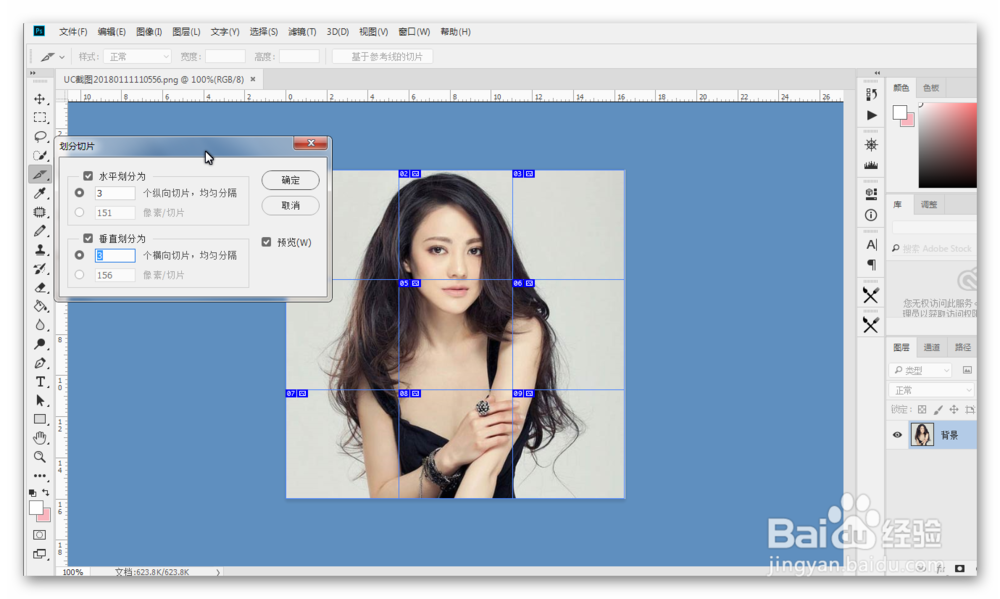
1、打开图片,利用切片工具,将图片划分为九分。
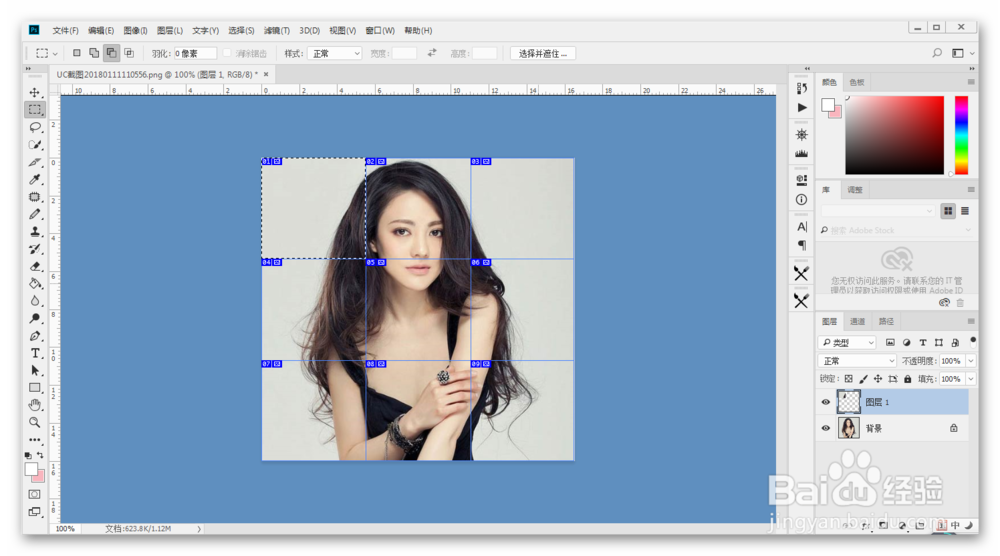
2、选择背景图层,利用矩形选框工具,选择第一个框,ctrl+c,ctrl+v,这样新建一个图层,如图:
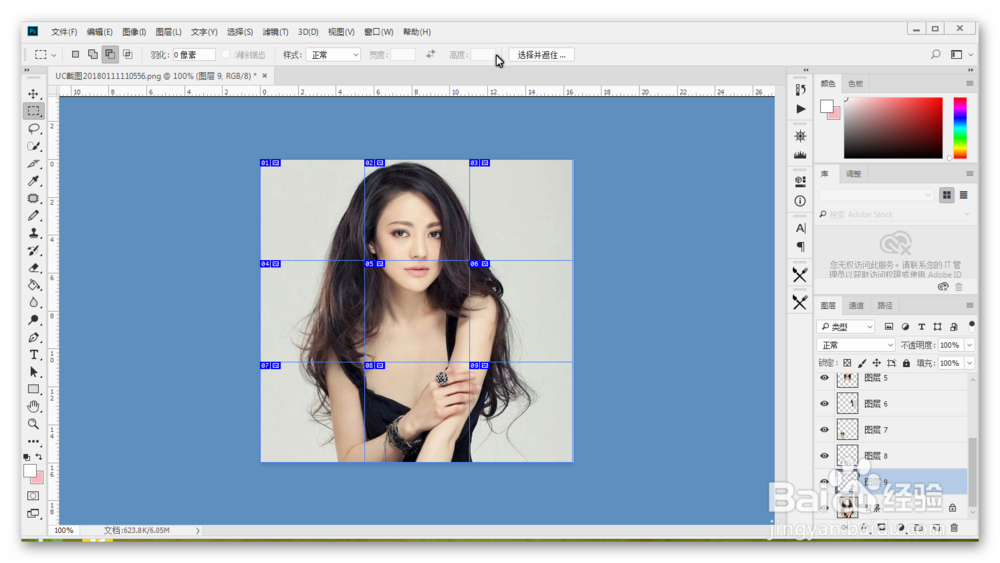
3、同理,选择背景图层,新建其他8个新图层。
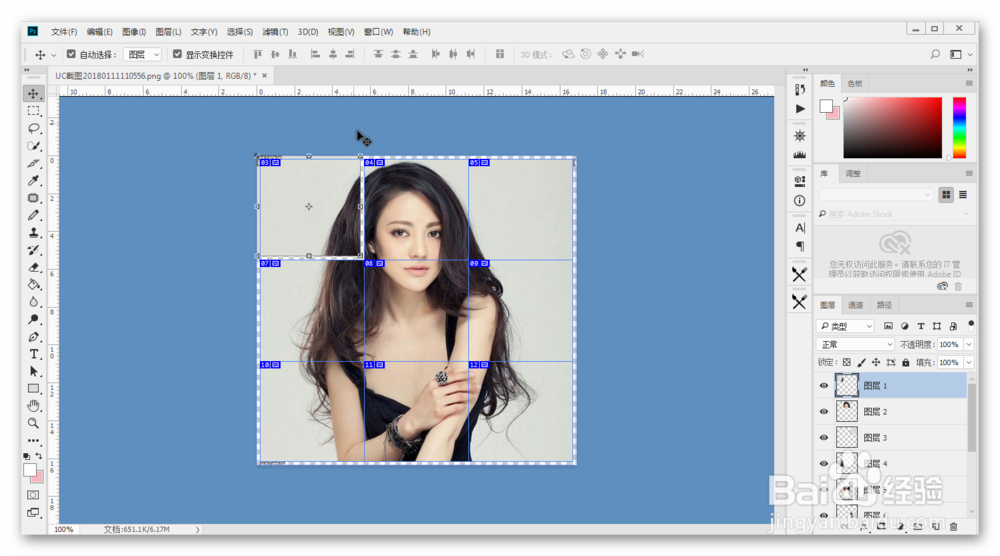
4、将画布大小长宽各扩大10个像素。将第一个选块上和左拉到最外边,其他8个也拉到外部边缘。
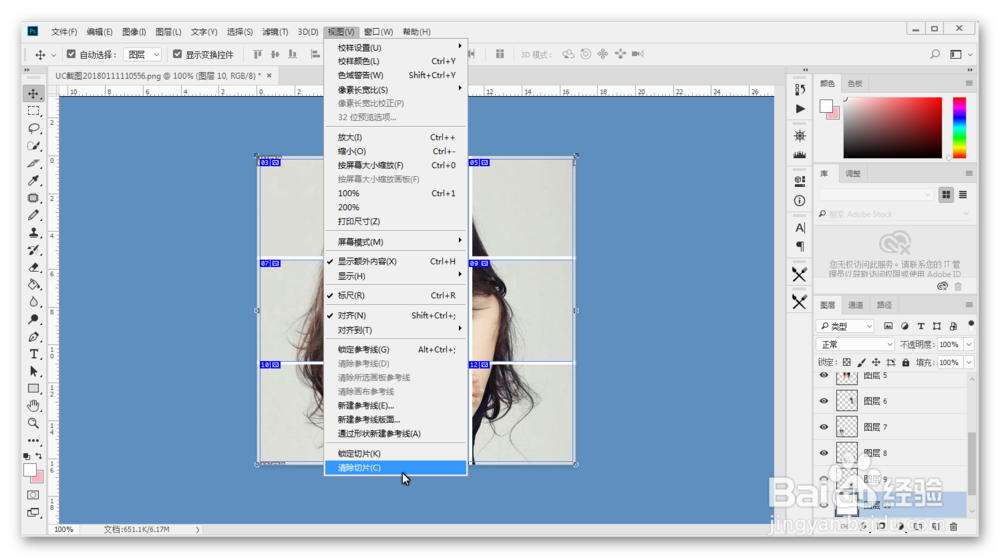
5、新建一个背景图层,颜色为白色。清除切片。效果如图:
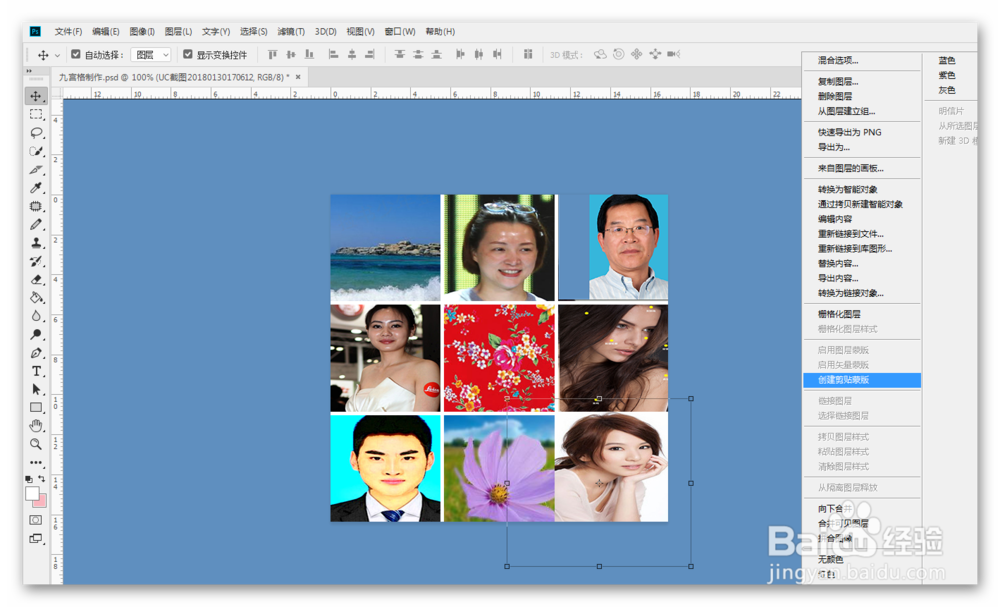
1、在上述操作的基础上,选择第9格,通过嵌入图片,并创建剪切蒙版,如图:
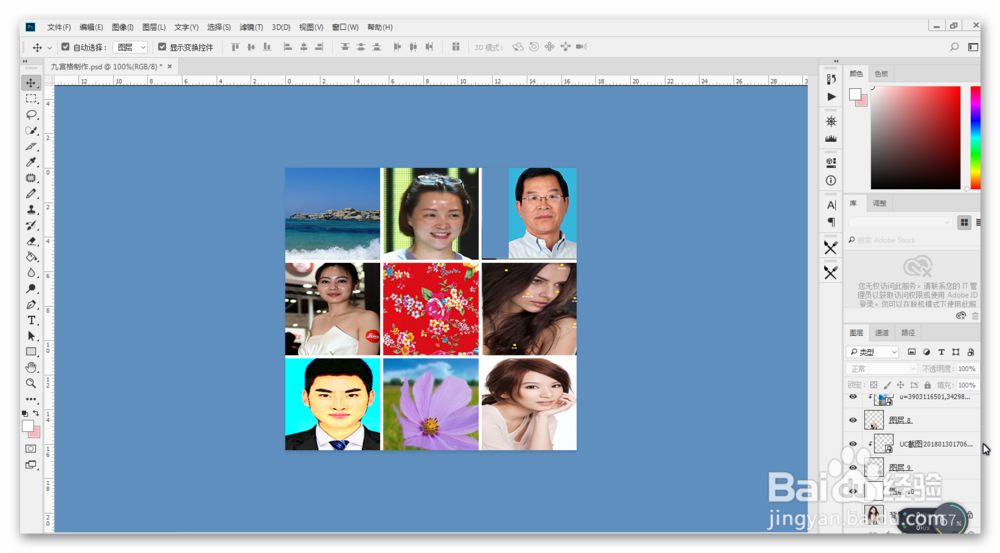
2、其他8个格子同样操作,结果如图:
时间:2026-04-27 16:01:50
1、打开图片,利用切片工具,将图片划分为九分。
2、选择背景图层,利用矩形选框工具,选择第一个框,ctrl+c,ctrl+v,这样新建一个图层,如图:
3、同理,选择背景图层,新建其他8个新图层。
4、将画布大小长宽各扩大10个像素。将第一个选块上和左拉到最外边,其他8个也拉到外部边缘。
5、新建一个背景图层,颜色为白色。清除切片。效果如图:
1、在上述操作的基础上,选择第9格,通过嵌入图片,并创建剪切蒙版,如图:
2、其他8个格子同样操作,结果如图:
