1、新建一个空白档案,大小800x400像素

2、这时打入文字”钓鱼台“,大小200点,字体楷体

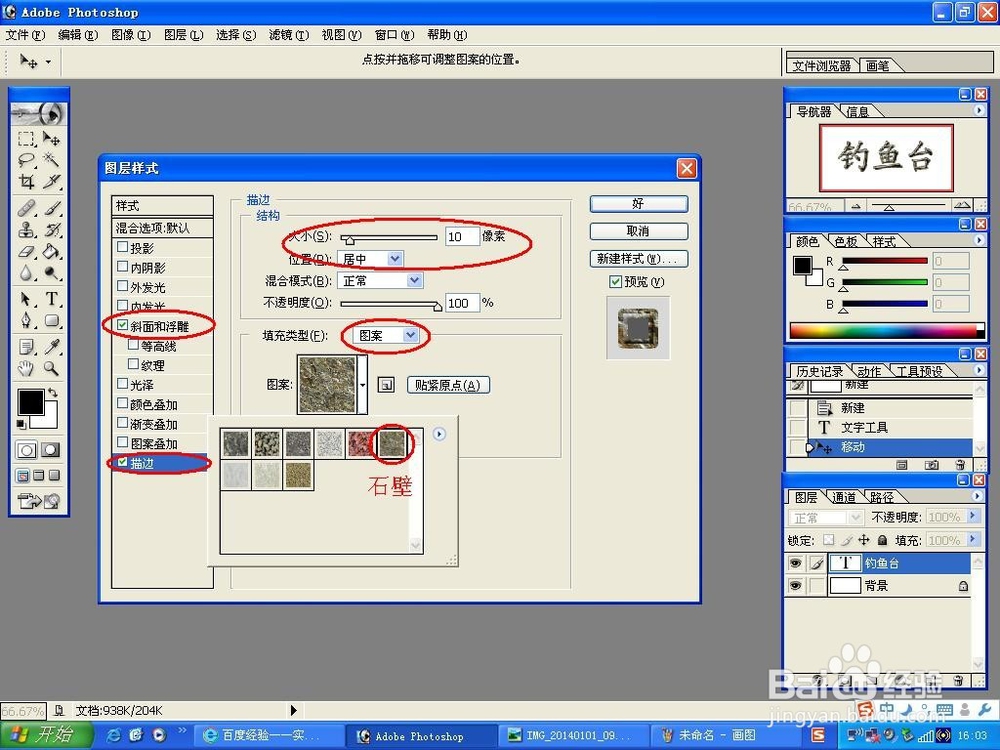
3、这请为文字设置描边样式,大小10像素,位置居中,填充类型为图案(石壁图案)。同时,我们还要为文字设置斜面与浮雕的图层样式(默认参数)
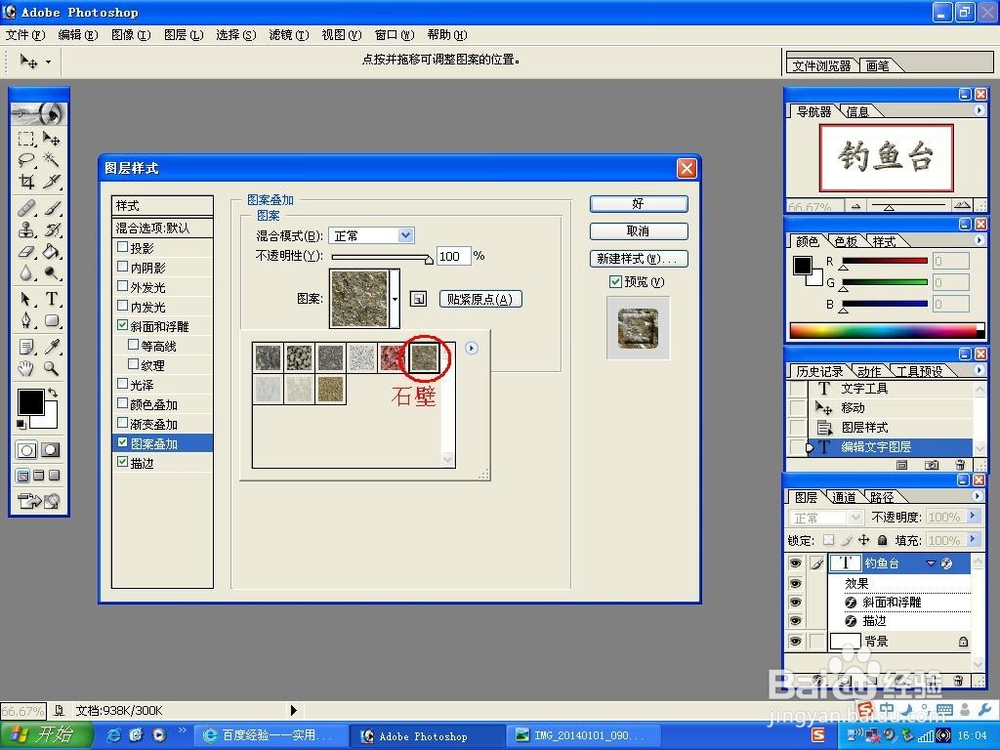
4、接着请为文字设置”图案叠加“样式,然后再选择”石壁图案“
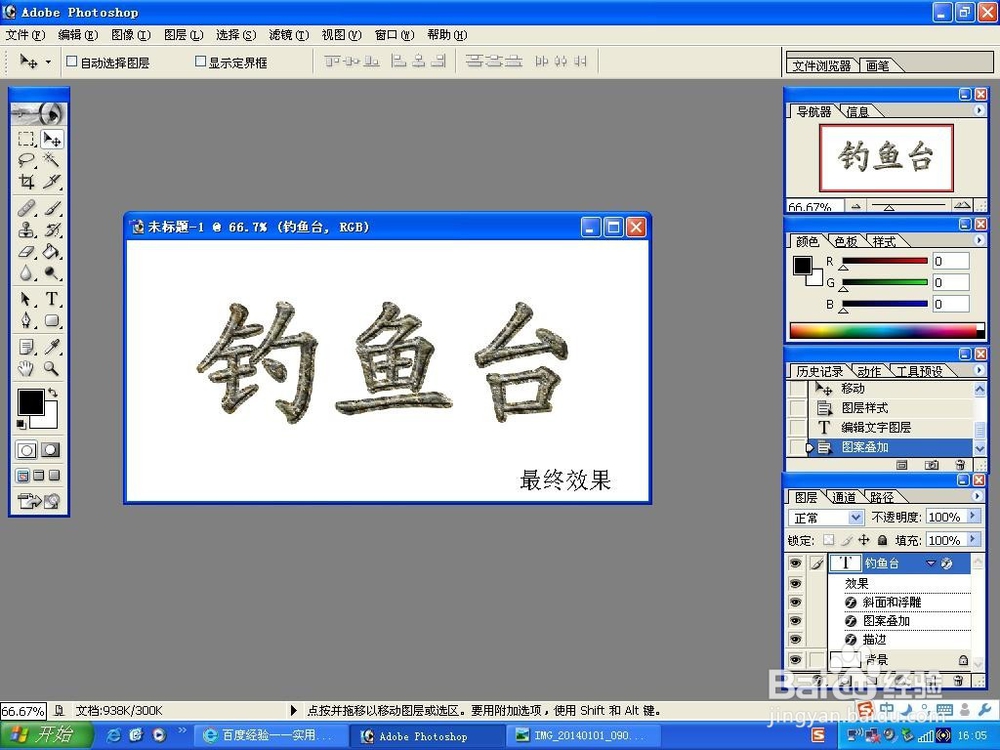
5、点击好,即可呈现出石雕字的最终效果
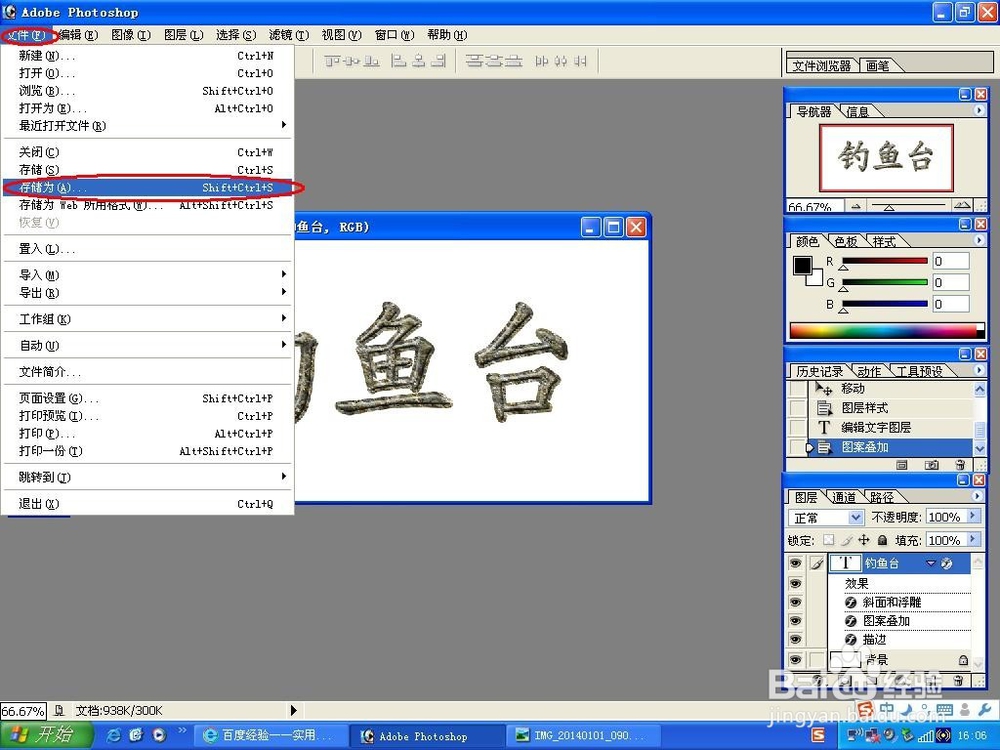
6、最后请执行文件>另存为命令,然后再把做好的石雕字保存为”Photoshop制作石雕字.psd“档案即可

时间:2026-04-22 07:57:15
1、新建一个空白档案,大小800x400像素
2、这时打入文字”钓鱼台“,大小200点,字体楷体
3、这请为文字设置描边样式,大小10像素,位置居中,填充类型为图案(石壁图案)。同时,我们还要为文字设置斜面与浮雕的图层样式(默认参数)
4、接着请为文字设置”图案叠加“样式,然后再选择”石壁图案“
5、点击好,即可呈现出石雕字的最终效果
6、最后请执行文件>另存为命令,然后再把做好的石雕字保存为”Photoshop制作石雕字.psd“档案即可
