win10系统如何在桌面显示“网络”

 时间:2026-02-14 05:20:19

1、windows10操作系统默认对桌面上没有“网络”,而且windows10操作系统打开“网鉴趴络”很麻烦,所以最好将“网络”添加到桌面上。

win10系统如何在桌面显示“网络”

2、首先在桌面对空白处右击鼠标,会弹出一个列表

win10系统如何在桌面显示“网络”

3、鼠标点击“个性化(R)”打开“个性化”设置窗口

win10系统如何在桌面显示“网络”

4、在打开的“个性化”设置窗口,找到“主题”点击下切换到“主题”设置界面

win10系统如何在桌面显示“网络”

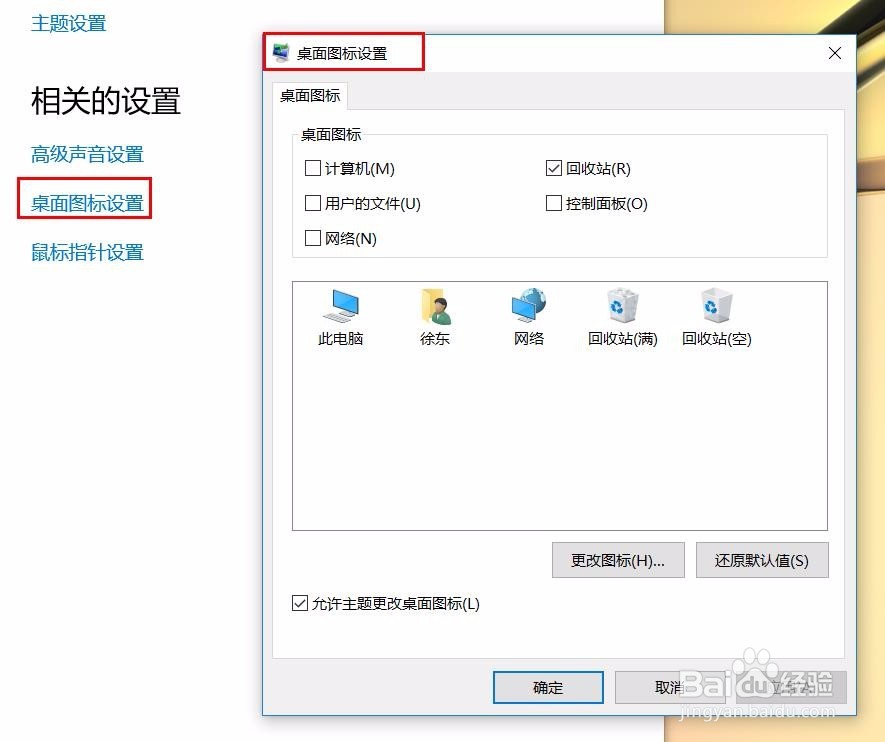
5、在“主题”设置界面,右侧窗口中的攀沃杰“相关设置”中找到“桌面图标设置”,点击即可打开“桌面图标设置”窗口。

win10系统如何在桌面显示“网络”

6、在桌面图标政海设置窗口,默认只勾选了“回收站”

win10系统如何在桌面显示“网络”

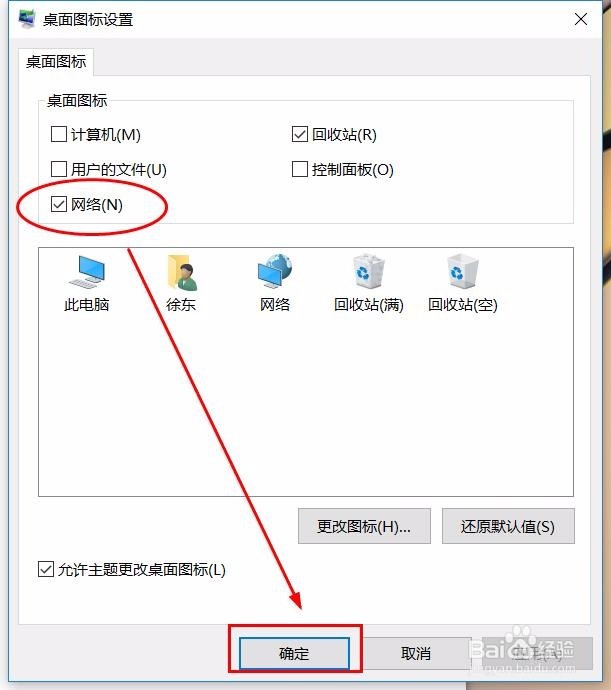
7、勾选“网络”选项,点击“确定”按钮

win10系统如何在桌面显示“网络”

8、这样Win10桌面上就会显示“网络”图标了。如图:

win10系统如何在桌面显示“网络”

  • Win10升级文件在哪个文件夹
  • windows无法分析或处理无人参与应答文件
  • win7系统硬件最低配置需求有哪些
  • 如何进入BIOS设置USB方式启动
  • 查看电脑win10系统版本号的两种方法
  • 热门搜索
    小米粥的功效与作用 cdx什么意思 举例子的作用 邮票的作用 虫草的功效与作用 太阳什么时候离我们最近 千斤拔的功效与作用 宕机什么意思 断肠草的功效与作用 知识竞赛策划书