1、打开CATIA,在开始菜单中选择>机械设计>零件设计;

2、弹出新建零件名称对话框,将新零件名称命名为Part1,单击确定;

3、在顶部菜单栏中选择>工具>选项;

4、在左侧树形结构图中依次选择>基础结构>零件基础结构;

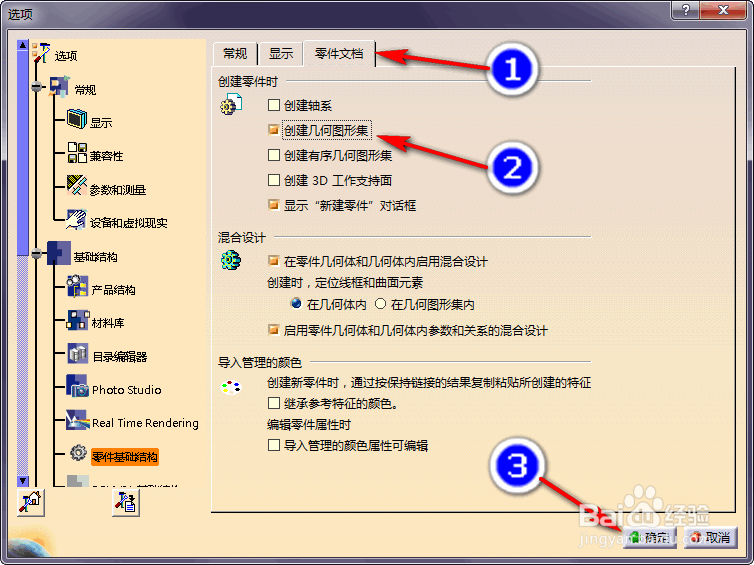
5、在右侧面板中选择>零件文档,勾选>创建几何图形集,左键单击确定退出对话框;
6、重新启动3D绘图界面,即可在新建零件的树形图中显示几何图形集。

时间:2026-04-21 16:24:24
1、打开CATIA,在开始菜单中选择>机械设计>零件设计;
2、弹出新建零件名称对话框,将新零件名称命名为Part1,单击确定;
3、在顶部菜单栏中选择>工具>选项;
4、在左侧树形结构图中依次选择>基础结构>零件基础结构;
5、在右侧面板中选择>零件文档,勾选>创建几何图形集,左键单击确定退出对话框;
6、重新启动3D绘图界面,即可在新建零件的树形图中显示几何图形集。
