Illustrator中怎么用切片工具来分割图片

 时间:2026-02-15 13:29:55

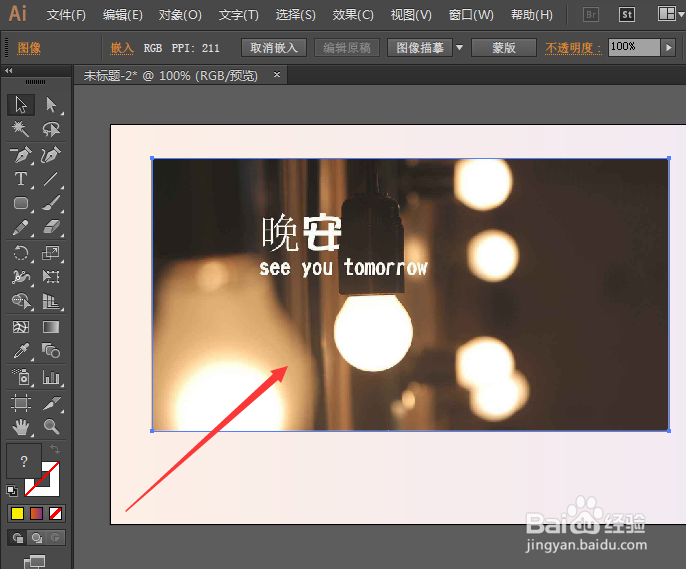
1、如图,准备一张图片,然后将其拖入到AI工具中
Illustrator中怎么用切片工具来分割图片

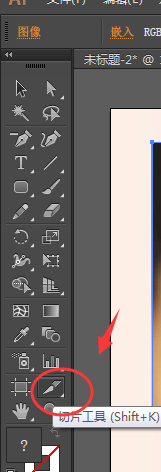
2、然后选择左侧工具中的切片选项,快捷键shift+k

Illustrator中怎么用切片工具来分割图片

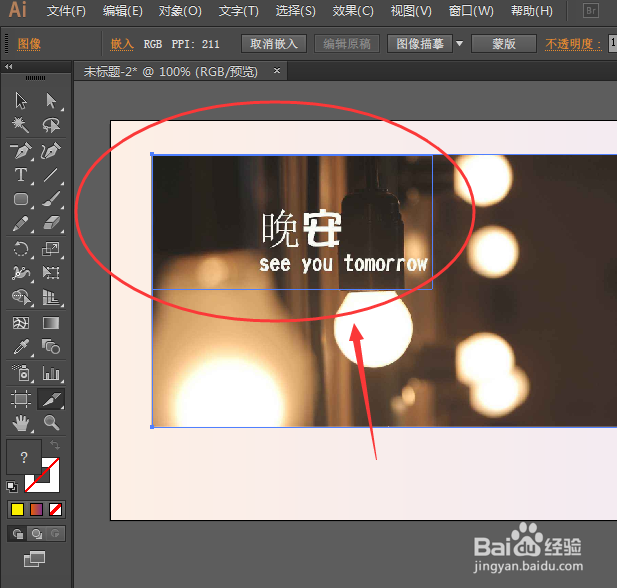
3、选择了切片工具后,然后在图片上绘制矩形框,切片只能是矩形裁切;

Illustrator中怎么用切片工具来分割图片

4、将图片无缝分割,如图所示

Illustrator中怎么用切片工具来分割图片

5、如果中间出现差错,可以使用切片选择工具进行调整对齐或者点中切片删除

Illustrator中怎么用切片工具来分割图片

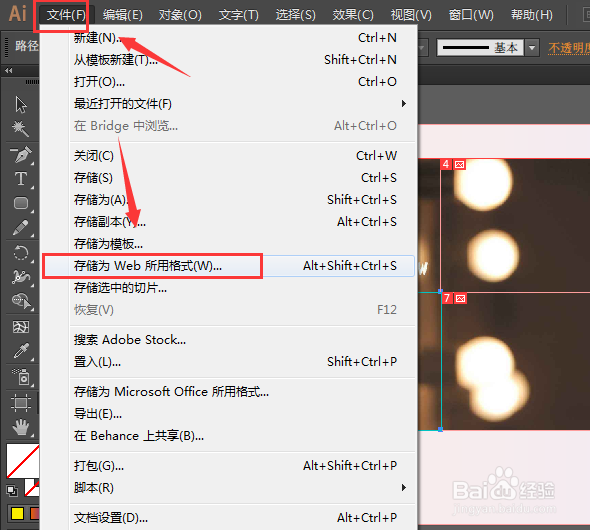
6、然后在导出的时候,选择文件中的存储为web格式方法导出

Illustrator中怎么用切片工具来分割图片

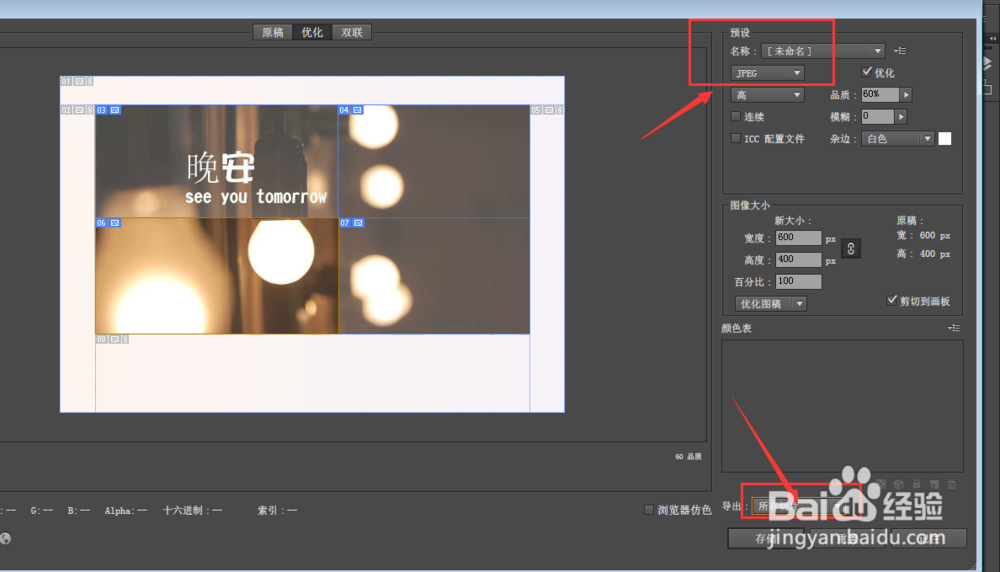
7、在保存界面上,选择保存的格式为jpg或其他图片格式,下面的导出切片选项上,选择所有切片,然后点击存储
Illustrator中怎么用切片工具来分割图片

8、最后文件是以一个文件夹的方式创建了,打开文件夹就是所有裁切后的图片了,如图所示

Illustrator中怎么用切片工具来分割图片

  • ai怎么任意分割图片
  • 怎样在AI中将形状分割
  • ai中怎么分割图片
  • ai怎么把图形分割开
  • AI里如何给图片调整颜色
  • 热门搜索
    快速减肥法 庶女攻略番外 喝绿茶可以减肥吗 学生减肥方法 政审材料怎么写 韩国攻略 胡莱三国攻略 江郎山旅游攻略 寿光一中怎么样 湖南旅游攻略