怎样注销学习强国app账号

 时间:2026-02-13 16:08:38

1、首先打开学习强国app,如下图,选择界面右上角的"我的"选项,点击打开

怎样注销学习强国app账号

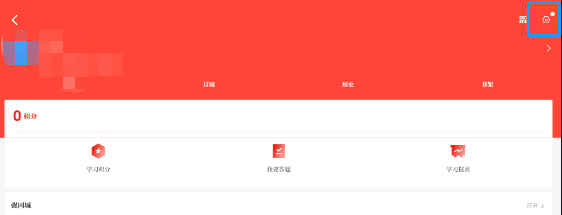
2、打开如下图界面,选择界面右上角的设置图标,点击打开

怎样注销学习强国app账号

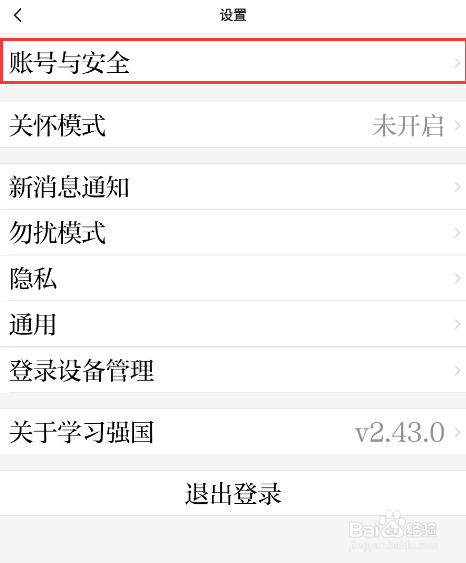
3、打开如下图界面,选择账号与安全选项,点击打开

怎样注销学习强国app账号

4、打开如下图界面,选择注销学习强国账号选项,点击打开

怎样注销学习强国app账号

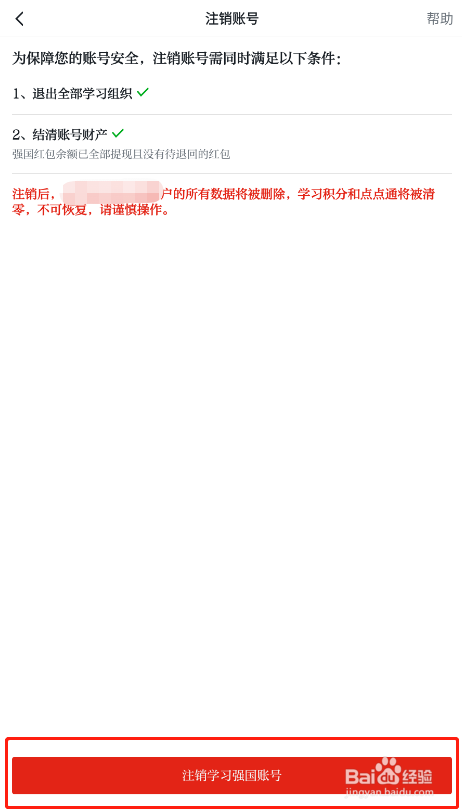
5、打开如下图界面,点击界面下方的注销学习强国账号按钮

怎样注销学习强国app账号

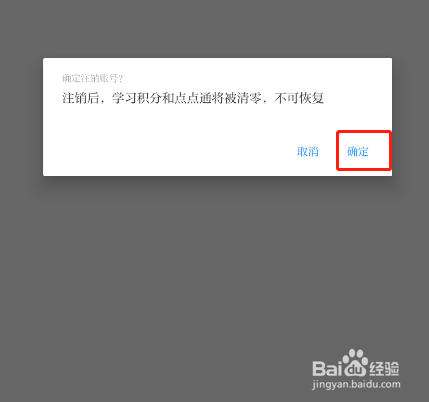
6、打开如下图界面,提示是否注销,点击确定按钮

怎样注销学习强国app账号

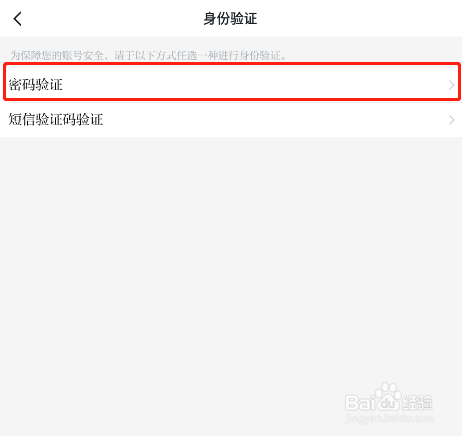
7、打开如下图界面,需要进行身份验证,这里点击密码验证

怎样注销学习强国app账号

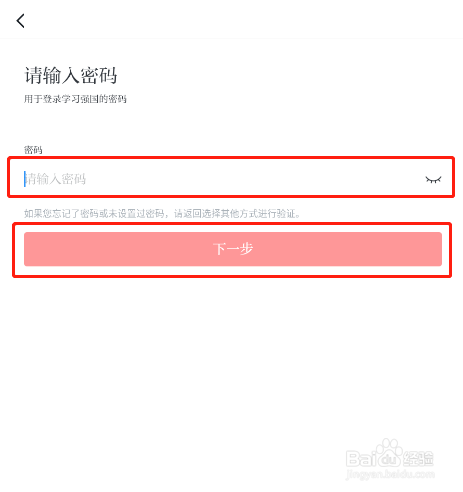
8、打开如下图界面,输入密码,然后点击下一步按钮

怎样注销学习强国app账号

9、打开如下图界面,提示注销成功。

怎样注销学习强国app账号

10、到此,注销学习强国app账号已经完成了。

  • 如何注销学习强国账号
  • 学习强国怎样注销账号
  • 学习强国如何注销账号
  • 怎么注销学习强国账号
  • 怎样注销学习强国账号
  • 热门搜索
    word怎么用 简历的自我评价怎么写 懊恼近义词 楼上太吵怎么办 笔直的近义词 怎么看图纸 牙疼怎么止疼最快 駹怎么读 科学博物馆英语怎么读 怎么更改默认浏览器