1、打开Excel,建立空白工作簿。

2、在工作表中录入制作面积图的数据,两列数据完全一样。

3、光标置于数据表格任一单元格中,点击【插入】—【面积图】。

4、得到默认样式的面积图。

5、选中图表,点击【更改图表类型】。

6、在打开的窗口中,点击左侧的【组合】,扯耕在右侧【面积图数据】候选【面积图】,【线条数据】勾选【折线图】。
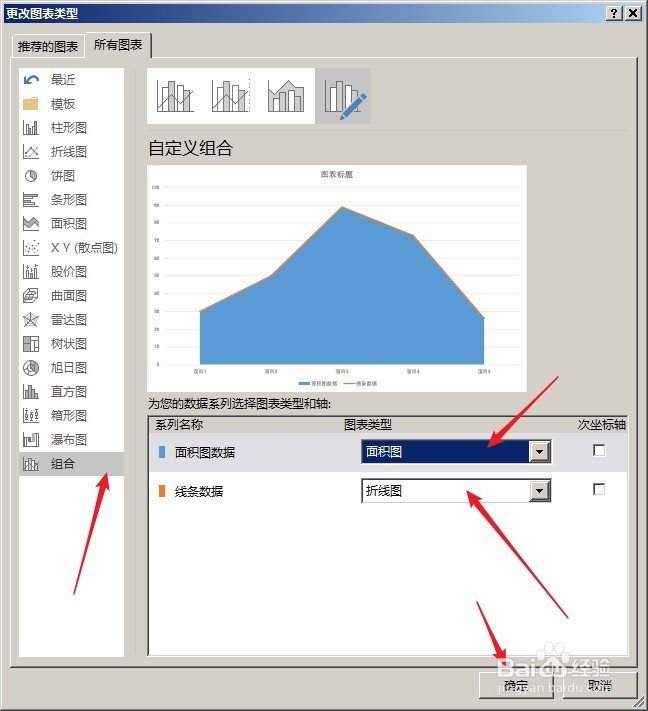
7、点击【确定】后,得到面秤茄追积图和折线图的组合图。
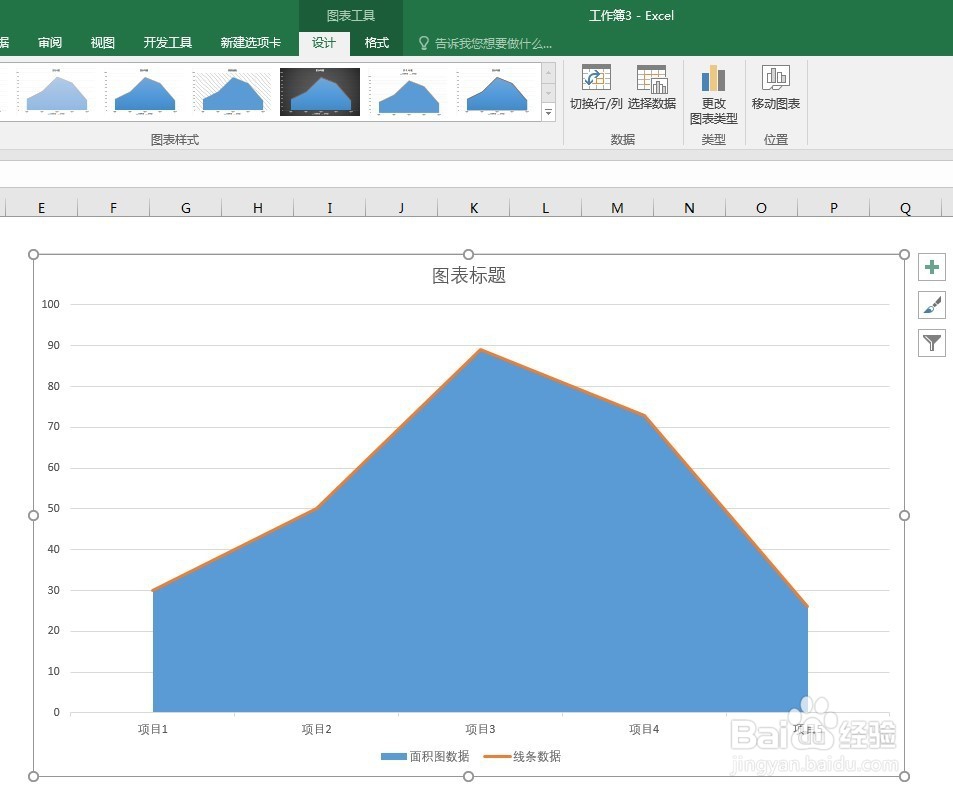
8、选中图表,对图表进行简化和美化,就得到了最终的效果总物图。

时间:2026-04-25 12:09:13
1、打开Excel,建立空白工作簿。
2、在工作表中录入制作面积图的数据,两列数据完全一样。
3、光标置于数据表格任一单元格中,点击【插入】—【面积图】。
4、得到默认样式的面积图。
5、选中图表,点击【更改图表类型】。
6、在打开的窗口中,点击左侧的【组合】,扯耕在右侧【面积图数据】候选【面积图】,【线条数据】勾选【折线图】。
7、点击【确定】后,得到面秤茄追积图和折线图的组合图。
8、选中图表,对图表进行简化和美化,就得到了最终的效果总物图。
