1、我们先来看一下当前输入的日期格式,输入的日期都变成了横杠的方式。

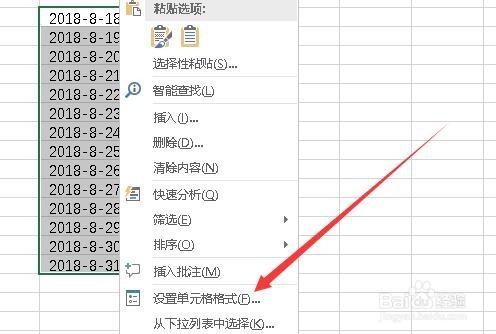
2、这时我们可以选中要转换的所有单元格,然后右键点击单元格,在弹出菜单中选择“设置单元格格式”菜单项。
3、接下来就会打开设置单元格格式的窗口,在窗口中我们点击左侧边栏的“自定义”菜单项。

4、接下来在右侧的窗口中,我们找到类型编辑框

5、在编辑框中输入yyyy/m/d,这时上面的示例会显示出转换后的预览效果

6、按下确认按钮后,可以看到当前所有的日期全部变成斜杠的样式了。

时间:2026-04-23 14:52:09
1、我们先来看一下当前输入的日期格式,输入的日期都变成了横杠的方式。
2、这时我们可以选中要转换的所有单元格,然后右键点击单元格,在弹出菜单中选择“设置单元格格式”菜单项。
3、接下来就会打开设置单元格格式的窗口,在窗口中我们点击左侧边栏的“自定义”菜单项。
4、接下来在右侧的窗口中,我们找到类型编辑框
5、在编辑框中输入yyyy/m/d,这时上面的示例会显示出转换后的预览效果
6、按下确认按钮后,可以看到当前所有的日期全部变成斜杠的样式了。
