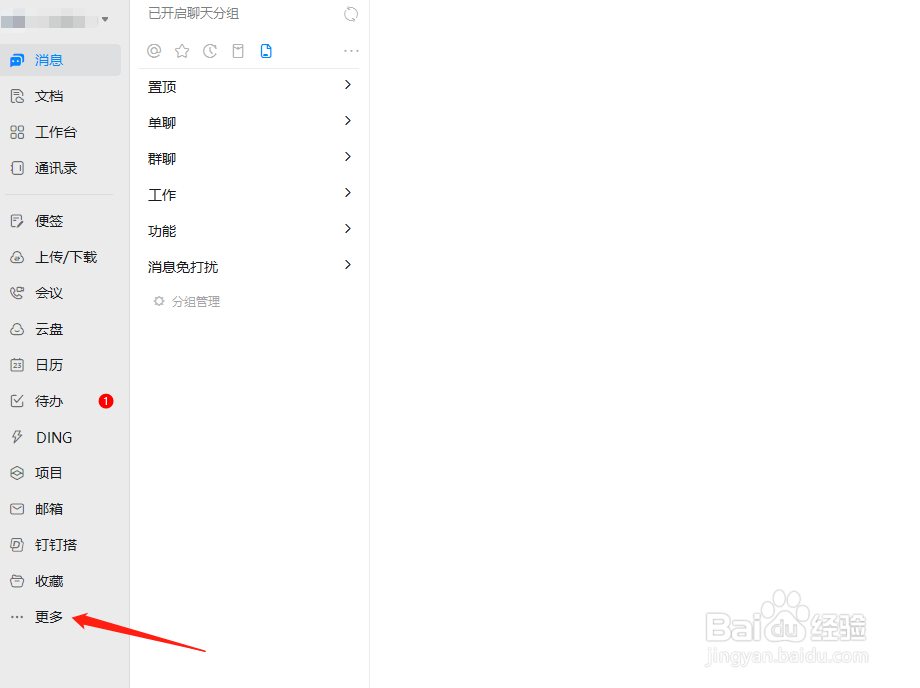
1、将日志功能设置到左侧快速导航区,点击界面左侧导航区“更多”按钮
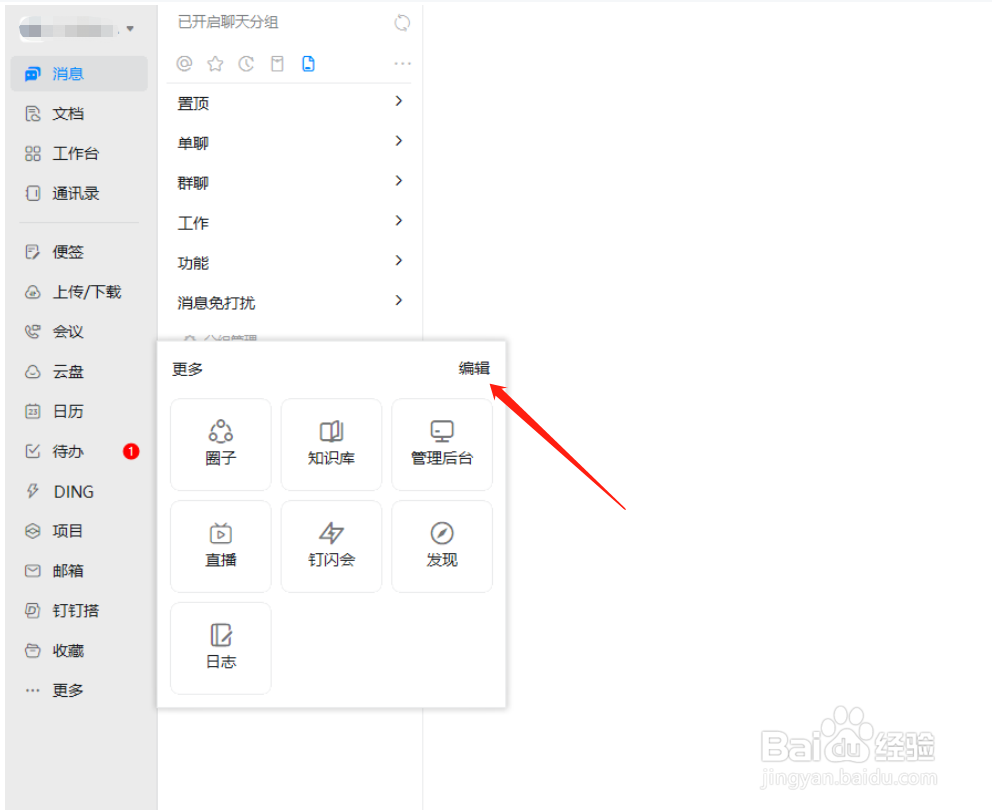
2、在弹出的选项框中点击“编辑”按钮
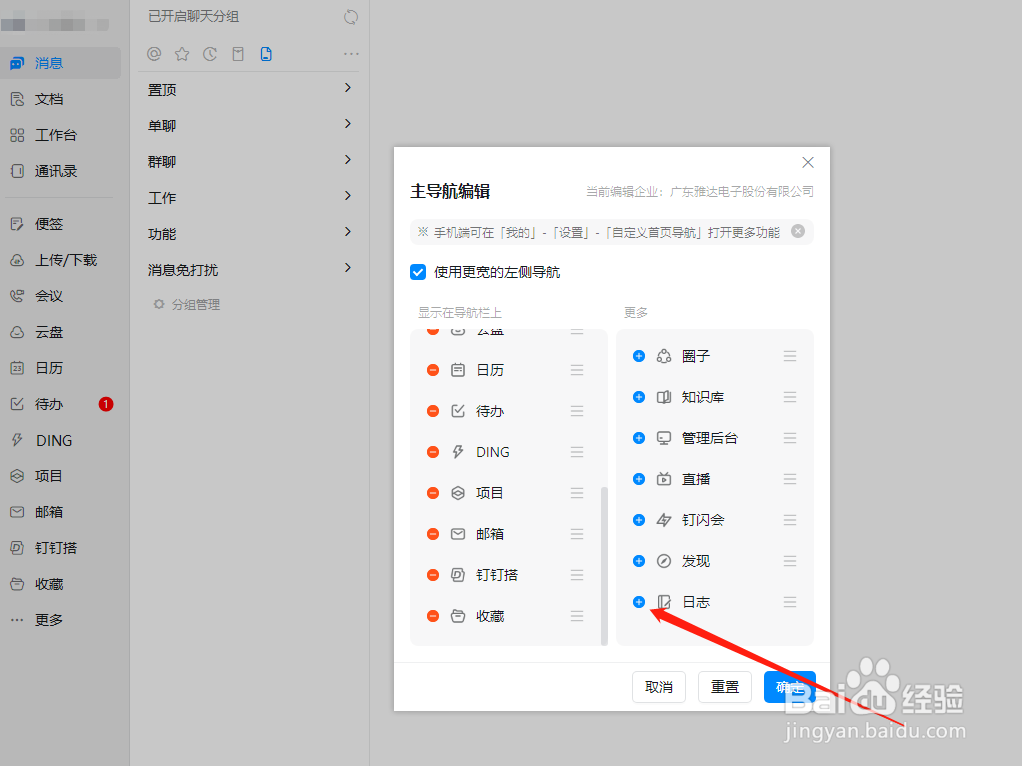
3、在弹出的“主导航编辑”对话框中,在右侧列表找到日志选项,点击“日志”选项卡前面的“+”号
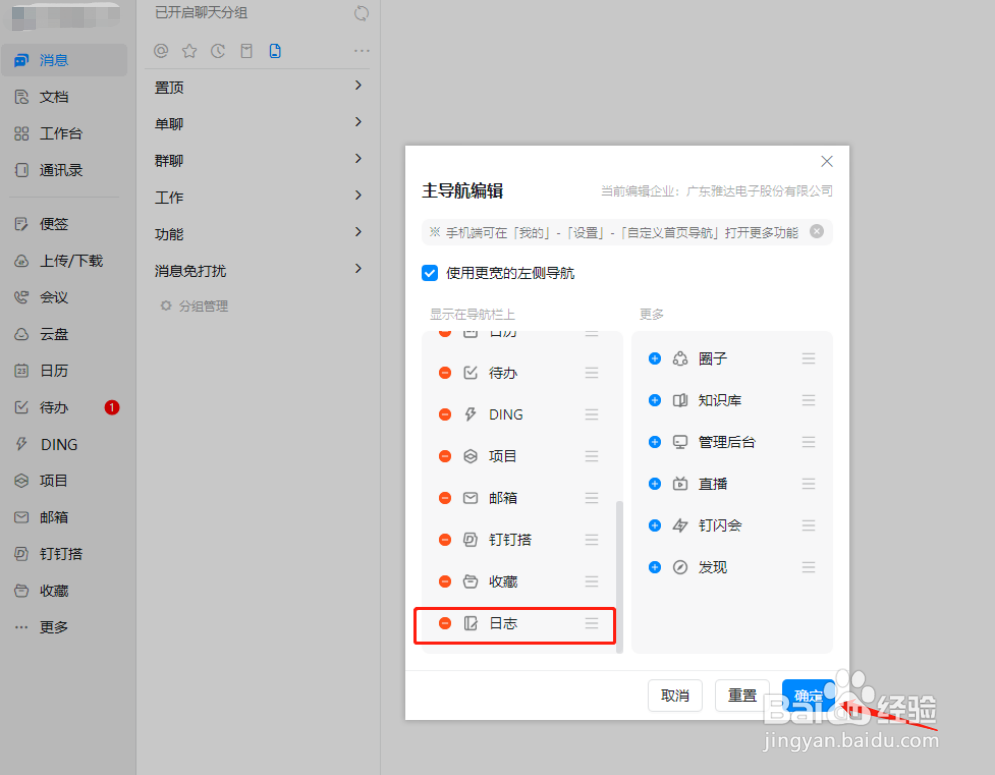
4、检查主导航编辑”对话框中,“日志”选项卡已在左侧列表中,如下图所示,然后点击“确定”按钮
5、点击钉钉界面左侧导航栏“日志”按钮,如下图所示:

6、在弹出的钉钉日志界面中,点击公司名称旁边的下拉箭头,就可以切换不同的公司。

时间:2026-04-24 07:44:27
1、将日志功能设置到左侧快速导航区,点击界面左侧导航区“更多”按钮
2、在弹出的选项框中点击“编辑”按钮
3、在弹出的“主导航编辑”对话框中,在右侧列表找到日志选项,点击“日志”选项卡前面的“+”号
4、检查主导航编辑”对话框中,“日志”选项卡已在左侧列表中,如下图所示,然后点击“确定”按钮
5、点击钉钉界面左侧导航栏“日志”按钮,如下图所示:
6、在弹出的钉钉日志界面中,点击公司名称旁边的下拉箭头,就可以切换不同的公司。
