苹果手机iphone 怎样快速截屏

 时间:2026-04-23 02:00:09

1、点击手机的设置功能,并找到“通用”,点击“通用”。

苹果手机iphone 怎样快速截屏

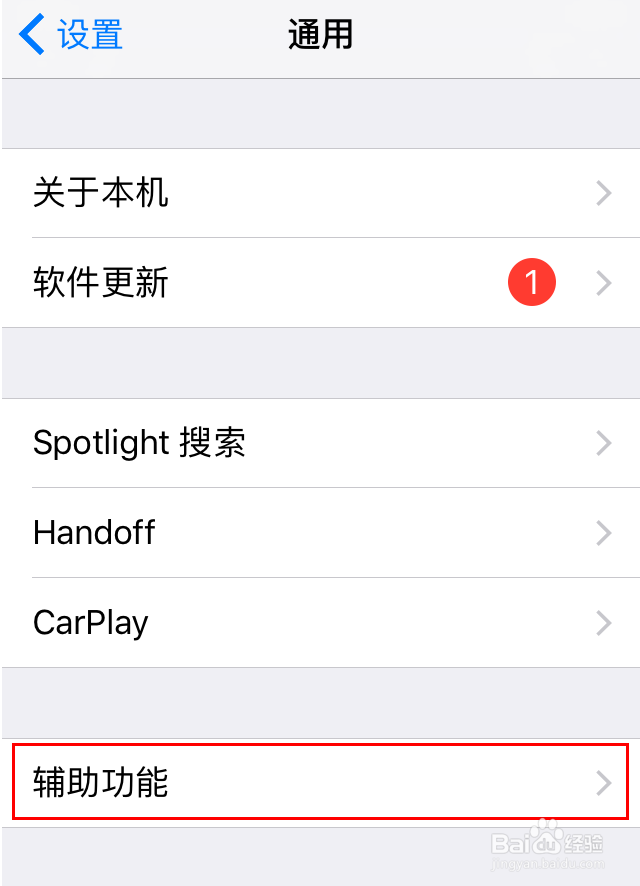
2、在“通用”界面,找到“辅助功能”,点击“辅助功能”。

苹果手机iphone 怎样快速截屏

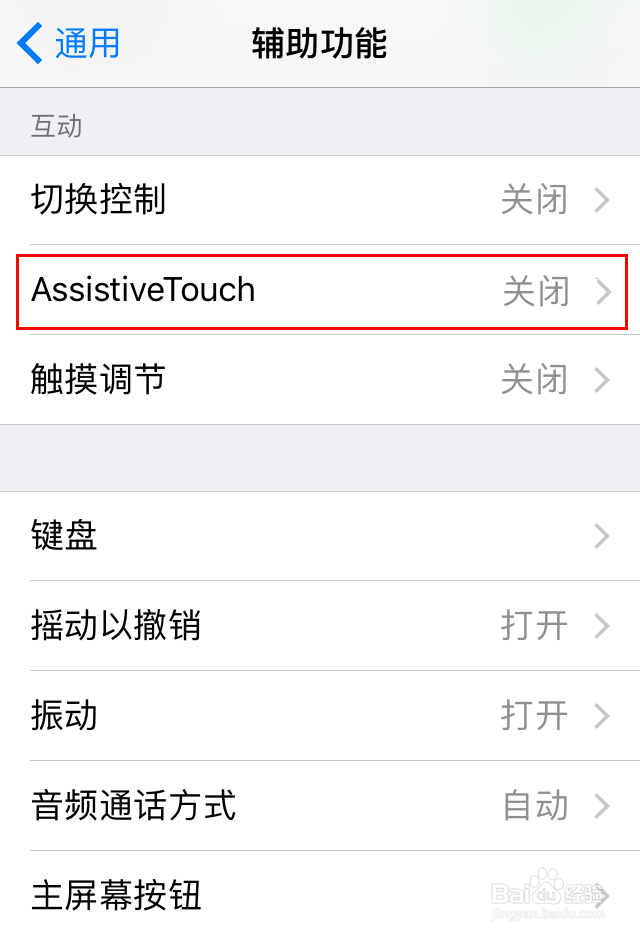
3、在“辅助功能”界面,找到“AssistiveTouch”,可以看到该功能是关闭的,点进去。
苹果手机iphone 怎样快速截屏

4、如图,我们可以看到“AssistiveTouch”的右侧有个小滑块。点击小滑块,变成绿色,则开启了这项功能。

苹果手机iphone 怎样快速截屏

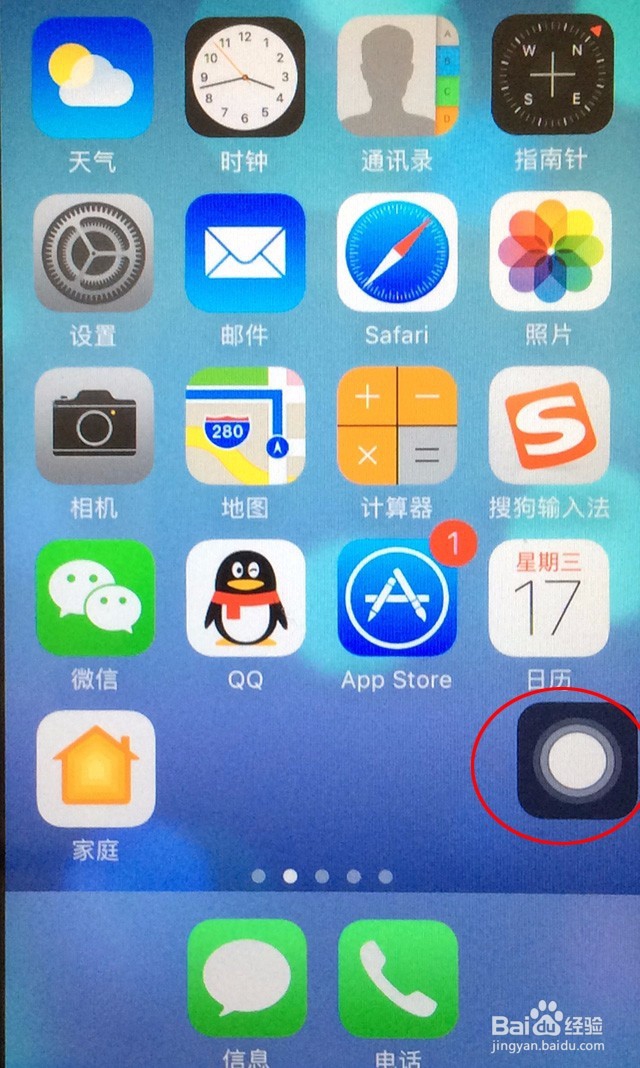
5、打开“AssistiveTouch”后,我们试着截屏下,在手机界面,方形套圆圈的光圈,点这个光圈。
苹果手机iphone 怎样快速截屏

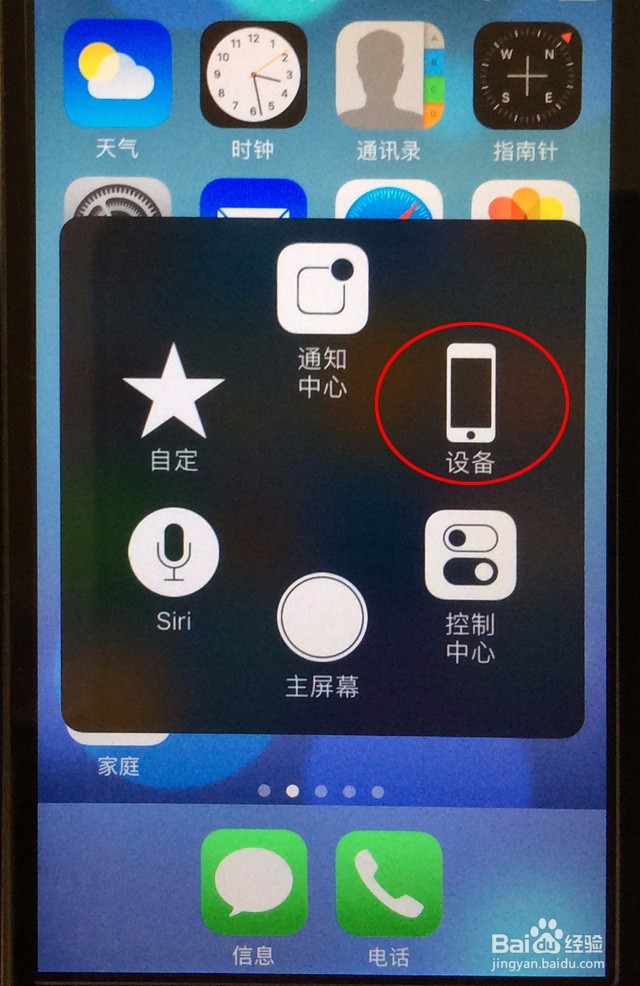
6、如图,在新窗口,点右上方“设备”。

苹果手机iphone 怎样快速截屏

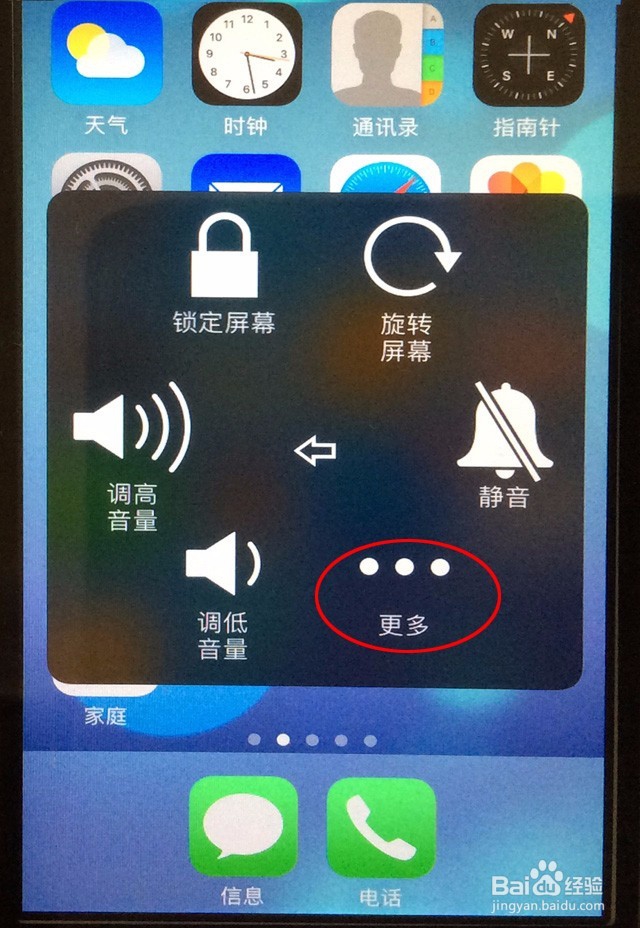
7、点右下方“更多。。。”,如图所示。

苹果手机iphone 怎样快速截屏

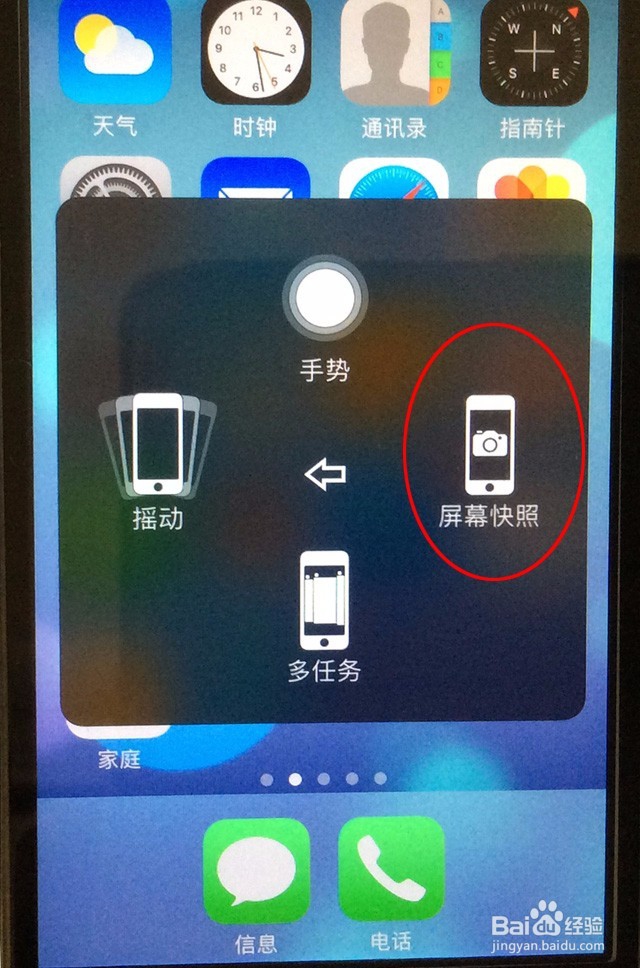
8、最后点“屏幕快照”,即可截屏。

苹果手机iphone 怎样快速截屏

  • 苹果手机怎样快速截屏?
  • iphone(苹果手机)如何截屏?
  • 华为手机如何快速截屏
  • 金斧手机怎么快速截屏
  • iphone官换机是什么意思
  • 热门搜索
    cut是什么意思 峰回路转的意思 合欢花的作用 肃穆什么意思 蛭石的作用 置之不理什么意思 梦见抓鱼什么意思 dat文件用什么打开 什么歌曲最好听 柔和的意思