PS制作圆角图片

 时间:2026-04-30 05:23:25

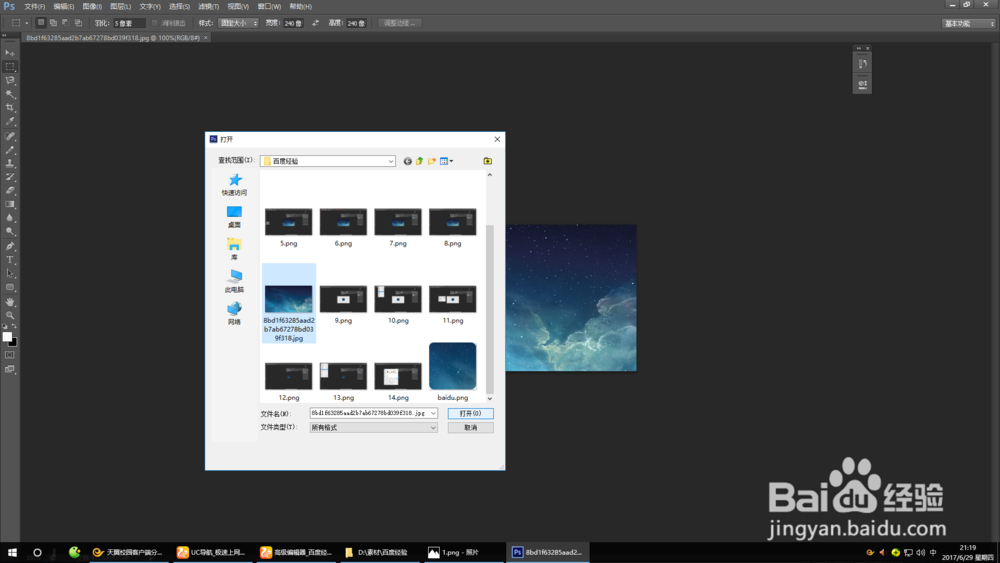
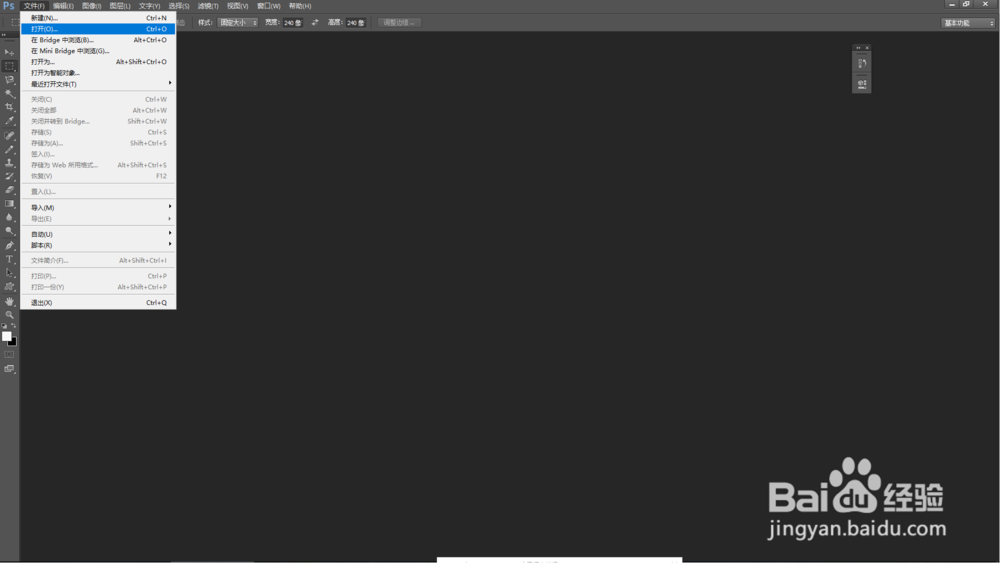
1、打开PS6,在左上角菜单栏选择文件--打开。
PS制作圆角图片

2、找到要修改的图片,选择好图片后打开。

PS制作圆角图片

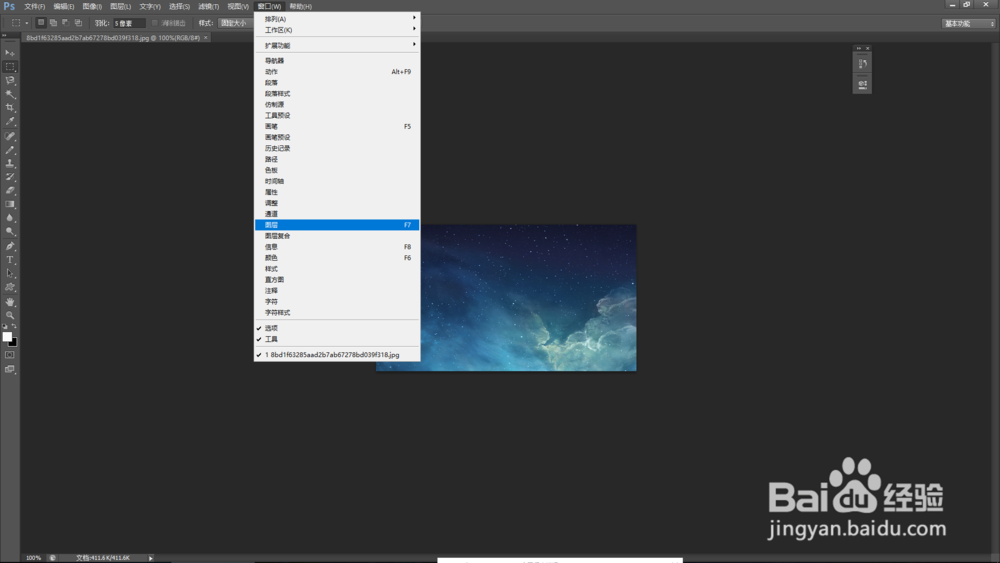
3、如果左侧未显示图层,可在上方菜单栏点击窗口--图层。

PS制作圆角图片

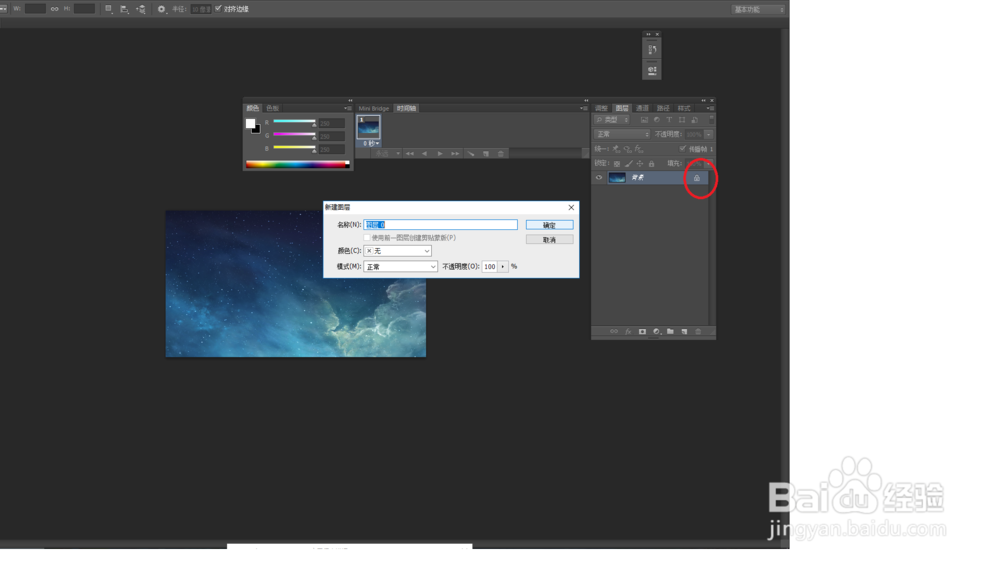
4、双击图层背景的锁头图标,在弹出的窗口点击确定以解锁图层。

PS制作圆角图片

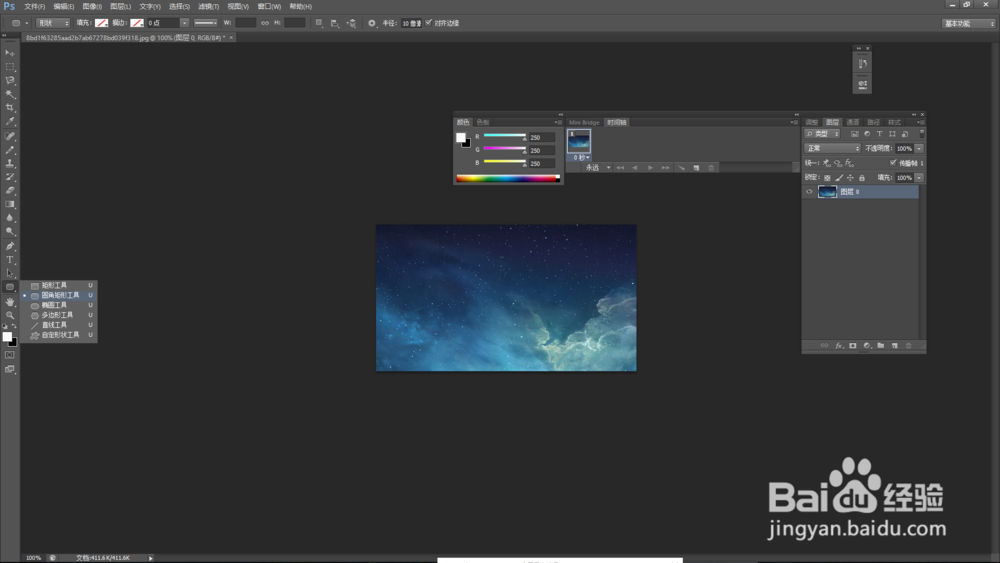
5、在左边菜单栏选择形状工具--圆角矩形工具。

PS制作圆角图片

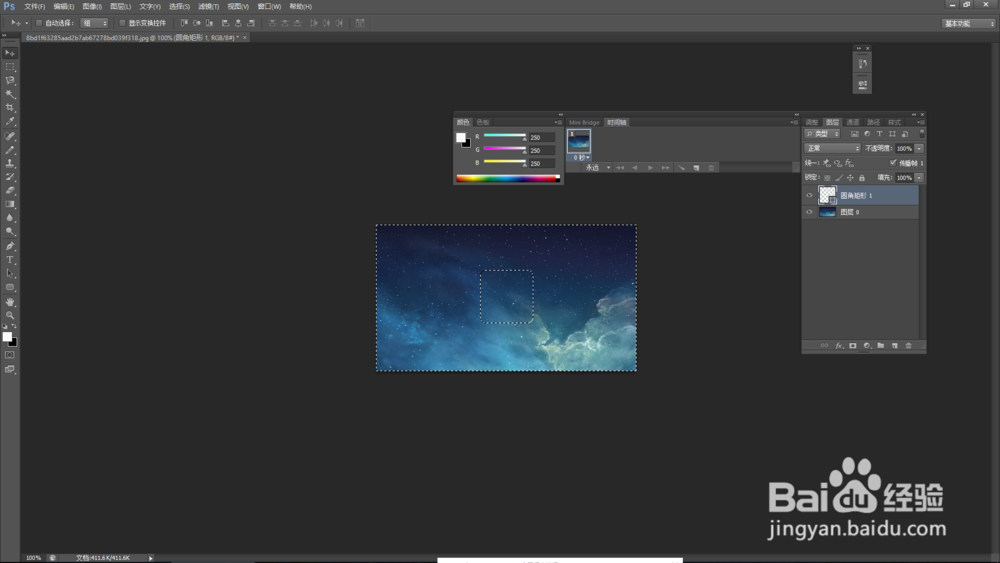
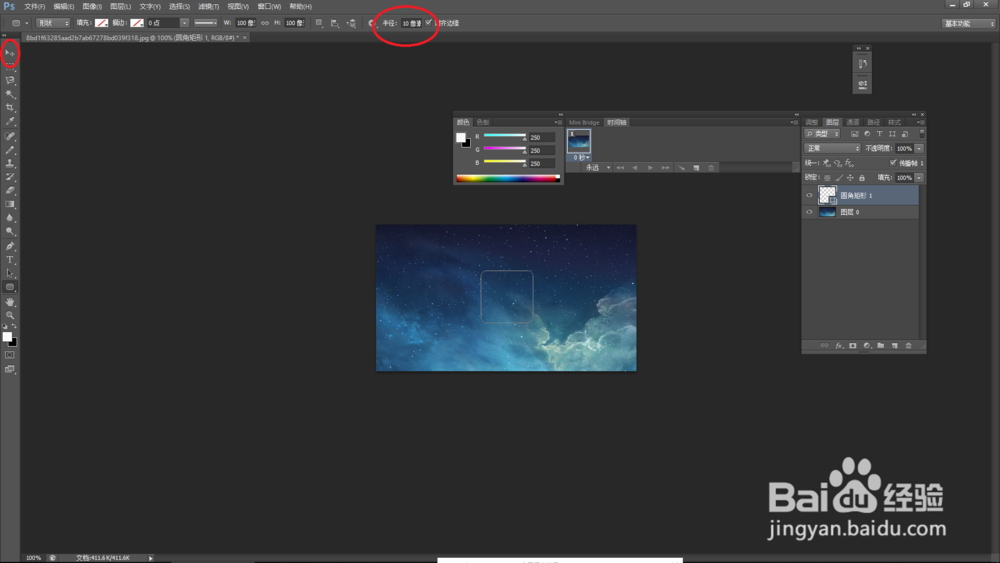
6、可在上方菜单栏调节半径,半径越大弧度越大。选取好圆角矩形后,如不满意选取范围,可点击移动工具重新选择选区。
PS制作圆角图片

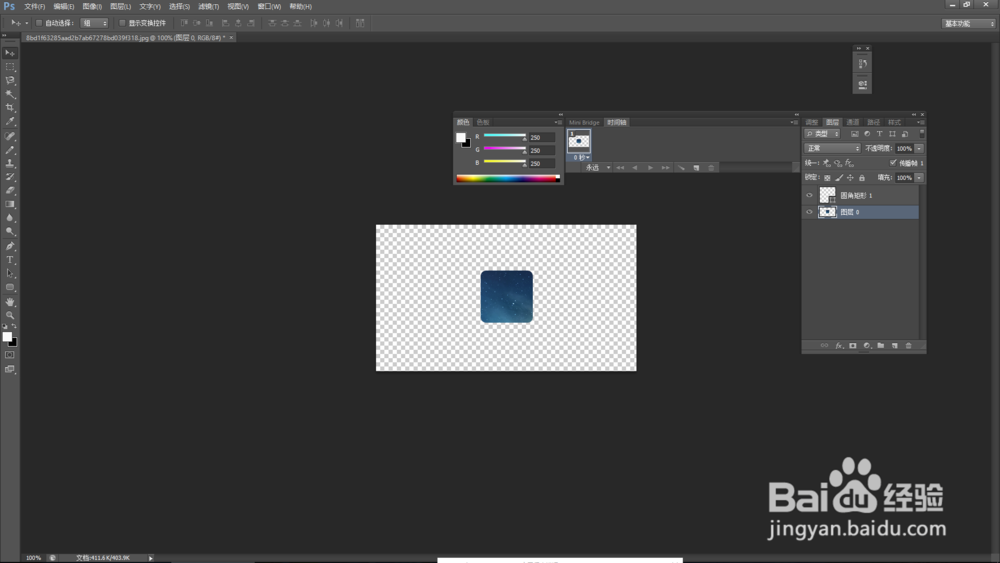
7、选好选取后,按 Ctrl + Enter 确定选区,再按 Ctrl + Shift + Enter 反选选区,最后按 Delete 删除选区。

PS制作圆角图片

PS制作圆角图片

PS制作圆角图片

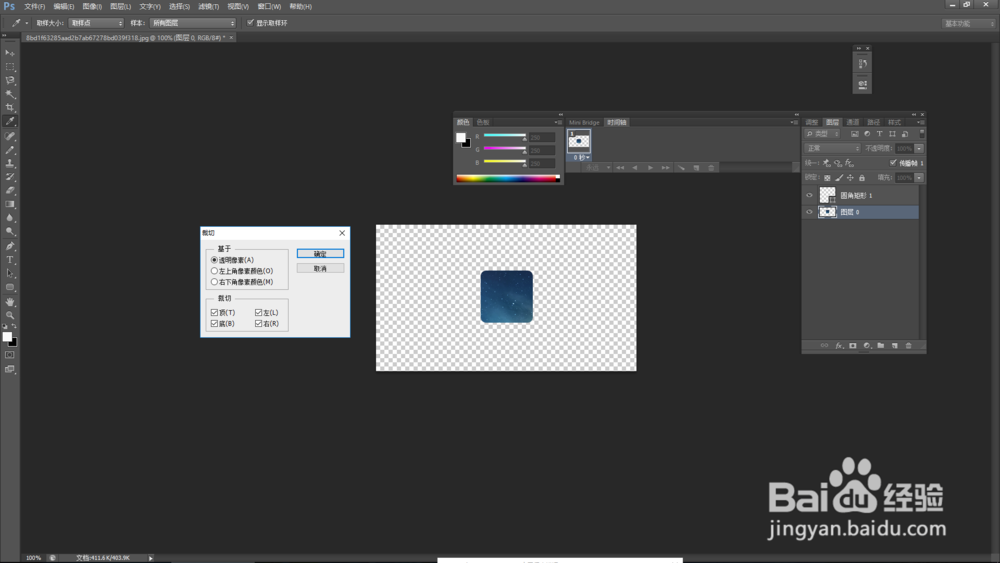
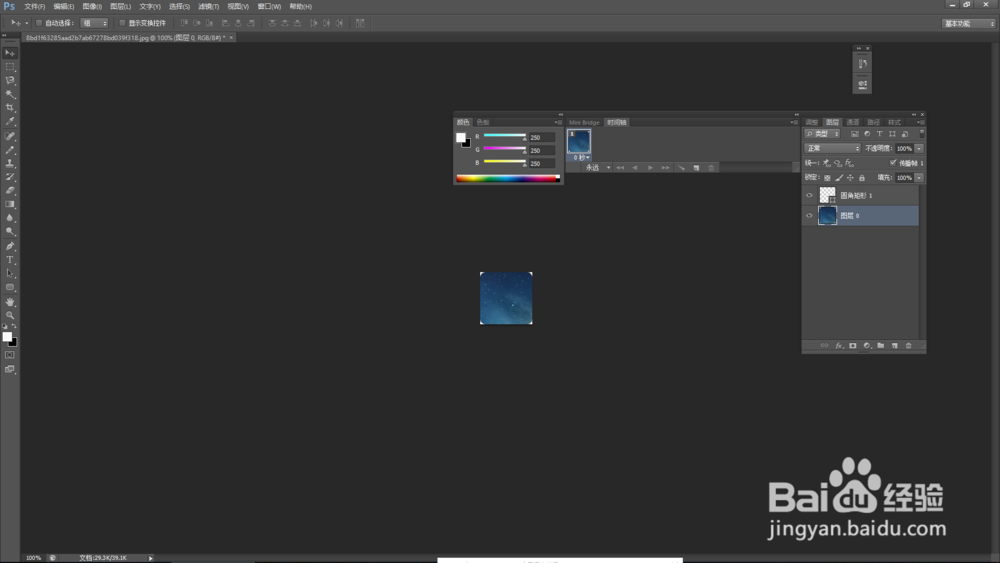
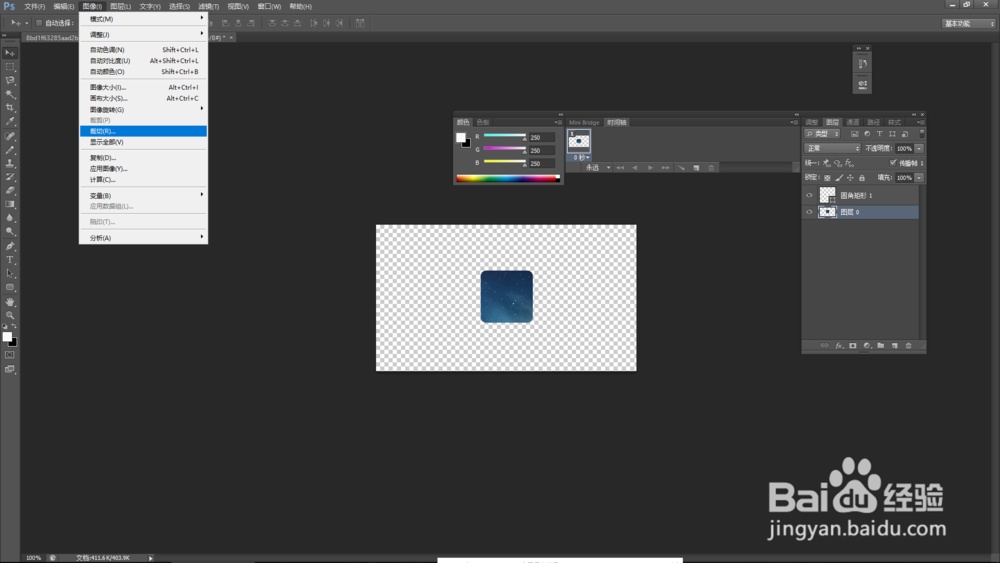
8、在上方菜单栏点击图像--裁切,在弹出的窗口点击确定,图片的白色部分就裁切掉了。
PS制作圆角图片

PS制作圆角图片

PS制作圆角图片

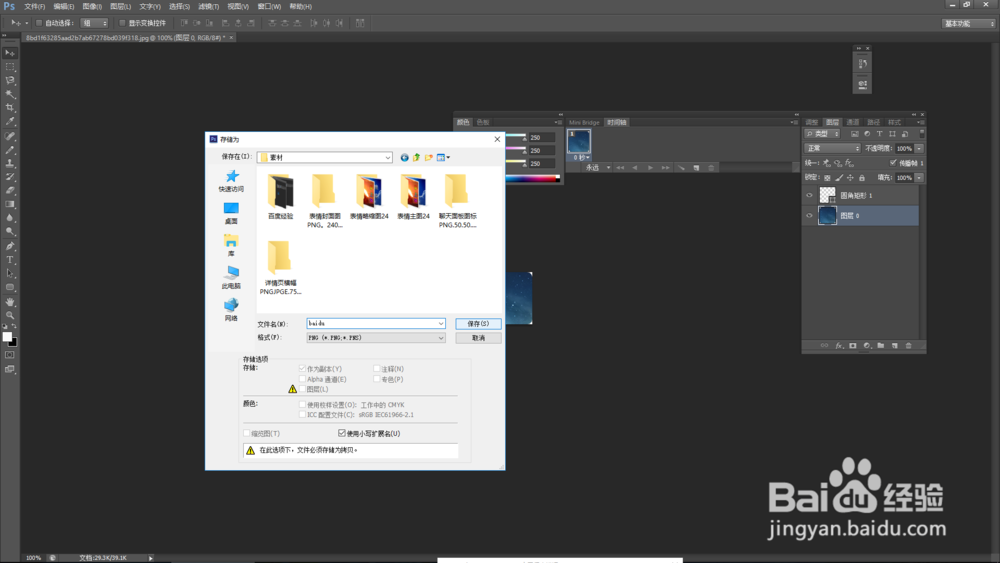
9、最后在左上角点击文件--储存,需要储存为PNG格式哦~

PS制作圆角图片

PS制作圆角图片

PS制作圆角图片

  • 我们怎么在PS中删除图层
  • 如何使用ps制作旋转排版照片
  • PS中如何设置图案叠加颜色效果?
  • PS如何快速调出选区,载入选区?
  • PS形状如何合并?
  • 热门搜索
    头发怎么生发 显卡怎么安装 病假怎么扣工资 鱿鱼干怎么做好吃 绿豆汤怎么煮 作文怎么写 结石是怎么形成的 冢怎么读音是什么 马桶漏水怎么办 怎么才能变白