1、打开“开始菜单”,找到WPS

2、打开 wps office 工具

3、点击 wps office 工具 下面的配置工具

4、打开 配置工具 后,点击 高级

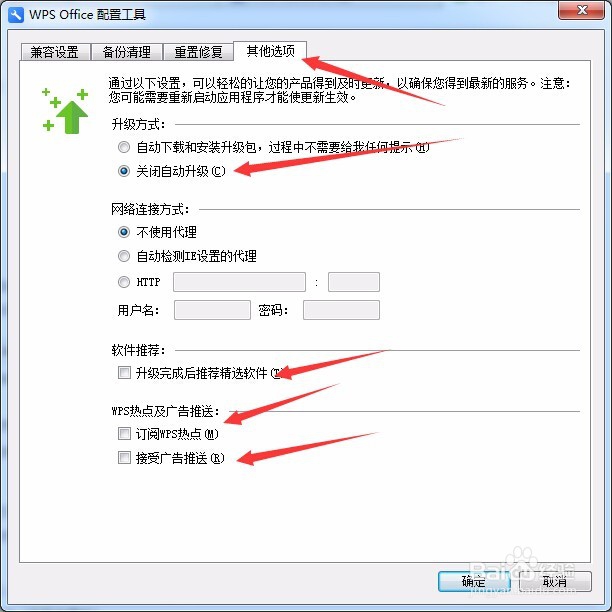
5、找到其他选项

6、将其他选项中箭头指出地方的勾选给去掉
7、另外:在兼容设置中把下面三个勾选去掉,可以防止保存的文档默认为WPS打开。

时间:2026-04-30 13:21:34
1、打开“开始菜单”,找到WPS
2、打开 wps office 工具
3、点击 wps office 工具 下面的配置工具
4、打开 配置工具 后,点击 高级
5、找到其他选项
6、将其他选项中箭头指出地方的勾选给去掉
7、另外:在兼容设置中把下面三个勾选去掉,可以防止保存的文档默认为WPS打开。
