计算机环境变量配置步骤

 时间:2026-04-25 22:06:43

1、右键单击桌面计算机图标,点击“属性”

计算机环境变量配置步骤

2、点击“高级系统设置”

计算机环境变量配置步骤

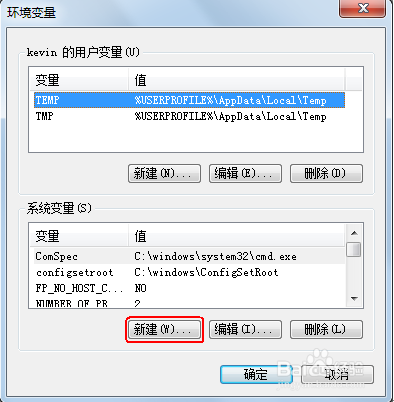
3、点击“环境变量”

计算机环境变量配置步骤

4、点击“新建”

计算机环境变量配置步骤

计算机环境变量配置步骤

5、“变量名(N)”输入JAVA_HOME,“变量值(V)”输入D:\Program Files\Java\jdk1.6.0,点击确定。

计算机环境变量配置步骤

计算机环境变量配置步骤

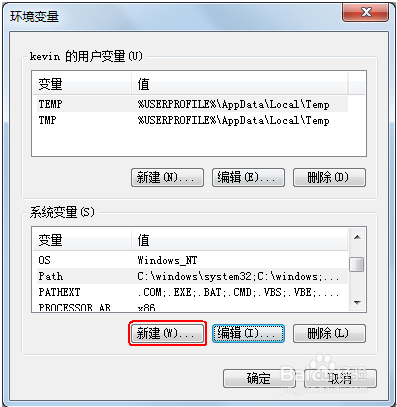
6、在“系统变量(S)”中找到Path,单击“编辑”

计算机环境变量配置步骤

计算机环境变量配置步骤

7、将%JAVA_HOME%bin;添加到“变量值(V)”中,单击“确定”

计算机环境变量配置步骤

计算机环境变量配置步骤

8、点击“新建”

计算机环境变量配置步骤

计算机环境变量配置步骤

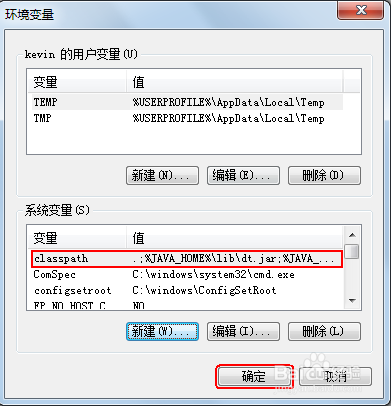
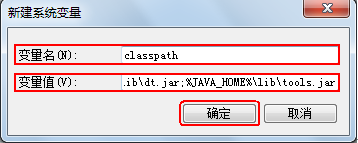
9、"变量名(N)"输入classpath,“变量值(V)”输入.JAVA_HOME%\lib\dt.jar;%JAVA_HOME%\lib\tools.jar,点击“确定”
计算机环境变量配置步骤

10、点击“确定”

计算机环境变量配置步骤

11、点击“确定”,环境变量配置完成

计算机环境变量配置步骤

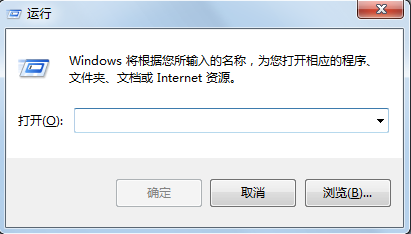
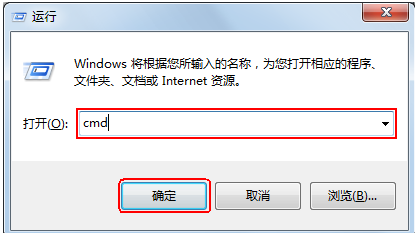
1、启动“运行”

计算机环境变量配置步骤

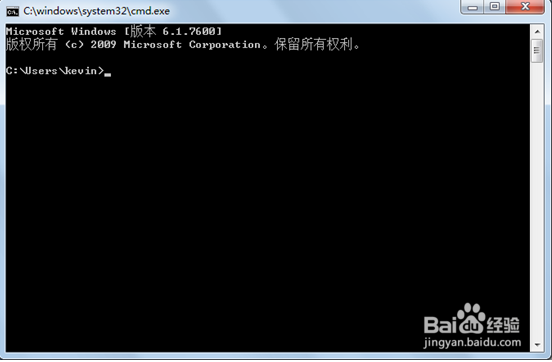
2、输入cmd,点击“确定”

计算机环境变量配置步骤

计算机环境变量配置步骤

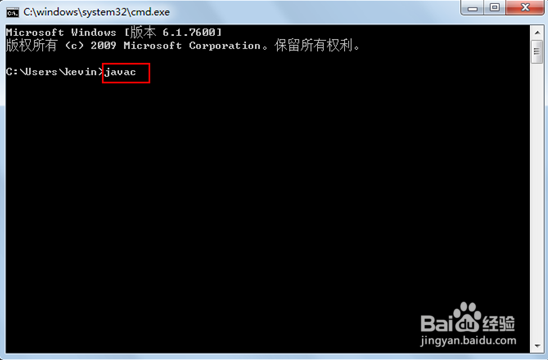
3、输入命令javac

计算机环境变量配置步骤

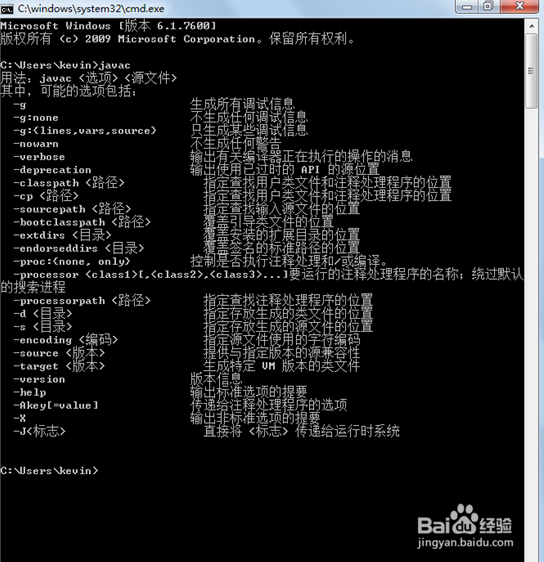
4、回车

5、测试成功。

计算机环境变量配置步骤

  • visual Studio2010运行C++程序
  • 学会使用Java类库
  • jquery怎样查找多个ul中拥有唯一子元素的li元素
  • Windows server 2008 R2如何自动获取IPv6地址
  • 教你如何降低油耗
  • 热门搜索
    穿越成反派要如何活命 黄果树瀑布在哪里 苹果手机如何换铃声 东欧旅游 内蒙古旅游路线 暑期旅游推荐 笔记本如何连接打印机 旅游资讯网 路由器和猫的区别 如何克服紧张心理