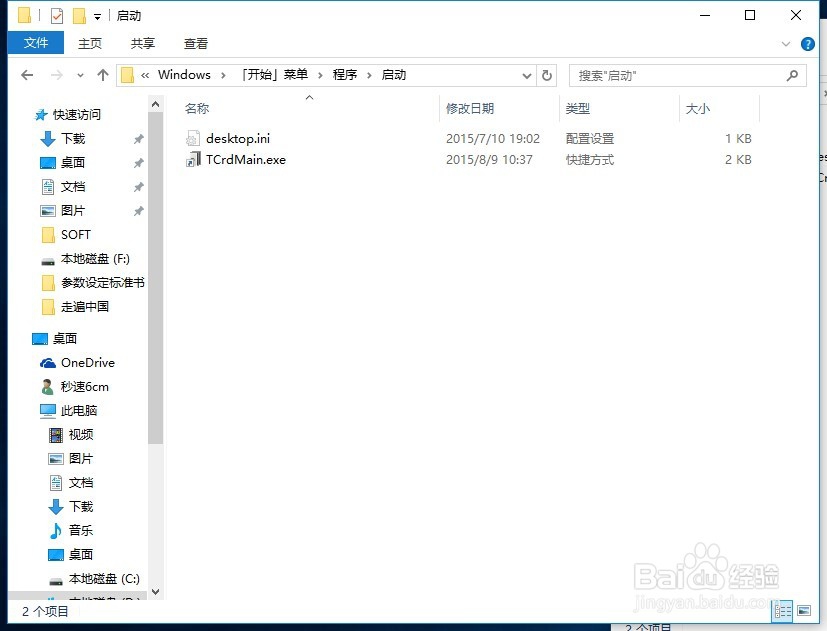
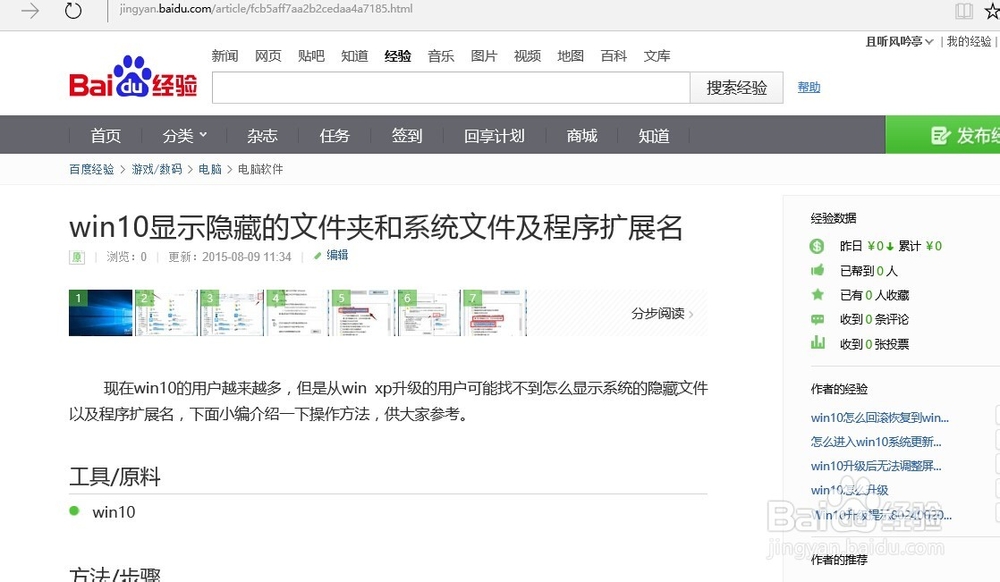
1、首先要将系统的受保护隐藏文件显示出来,具体参考我的这篇经验:http://jingyan.baidu.com/article/fcb5aff7aa2b2cedaa4a7185.html
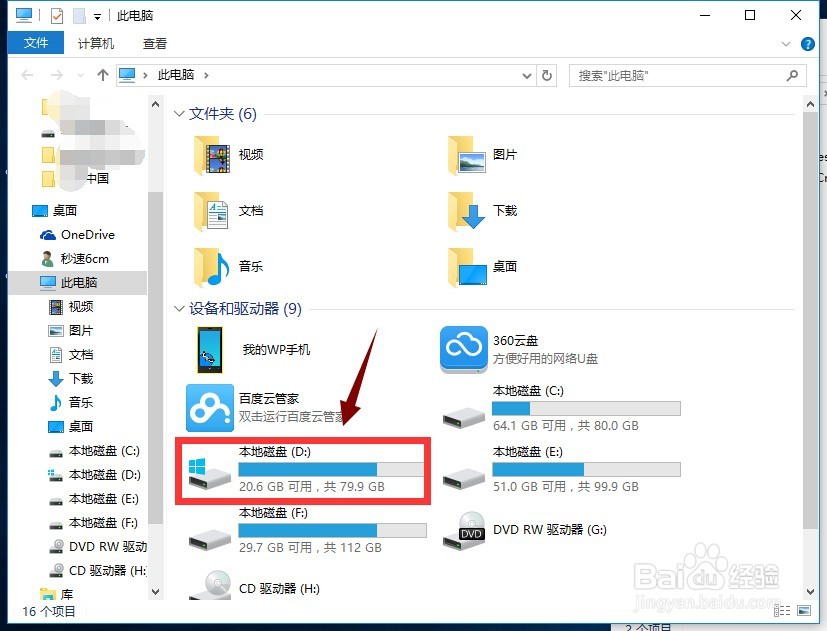
2、进入我的电脑--系统盘,小编的是d盘,绝大多数应该是c盘,如下图所示
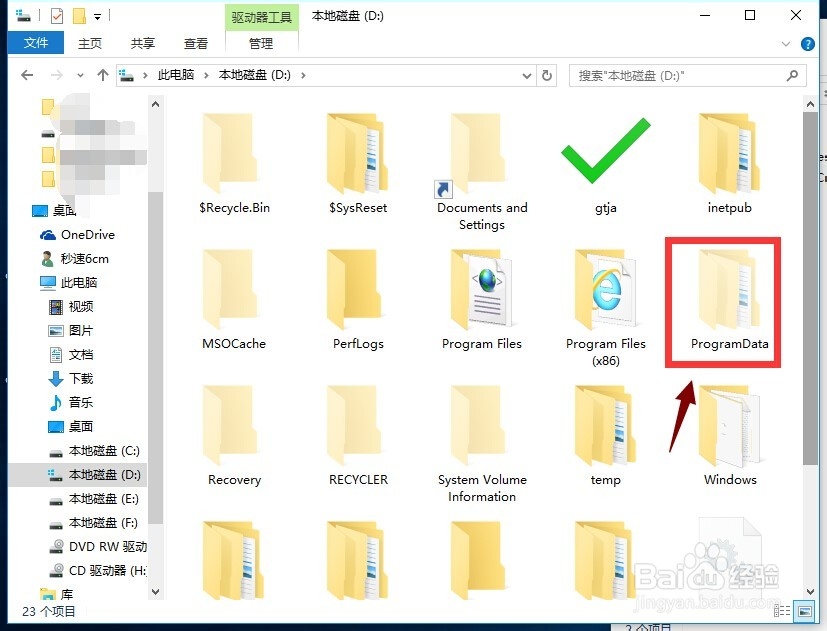
3、进入系统盘,找到ProgramData这个隐藏文件夹进入,如下图所示
4、在ProgramData文件夹下找到Microsoft文件夹进入,如下图所示
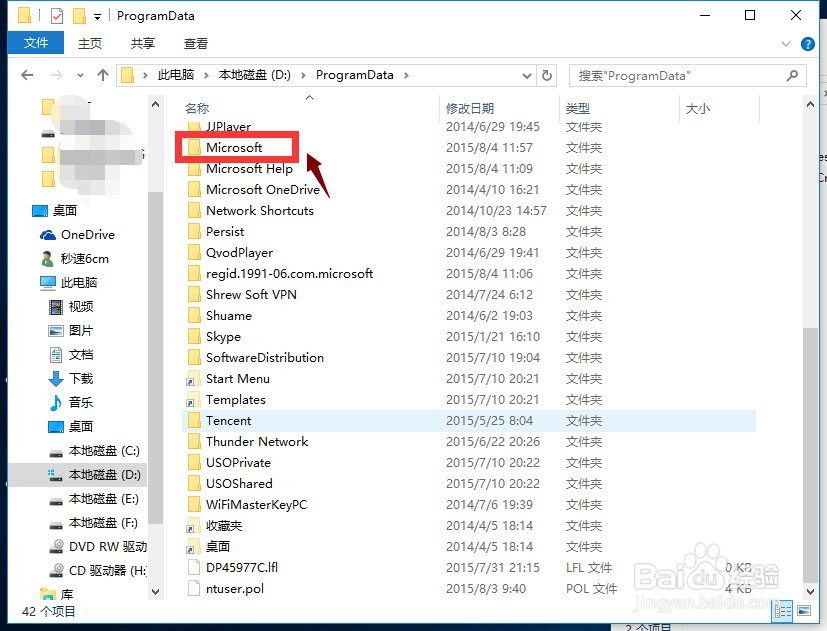
5、在Microsoft文件夹下找到Windows文件夹进入,如下图所示
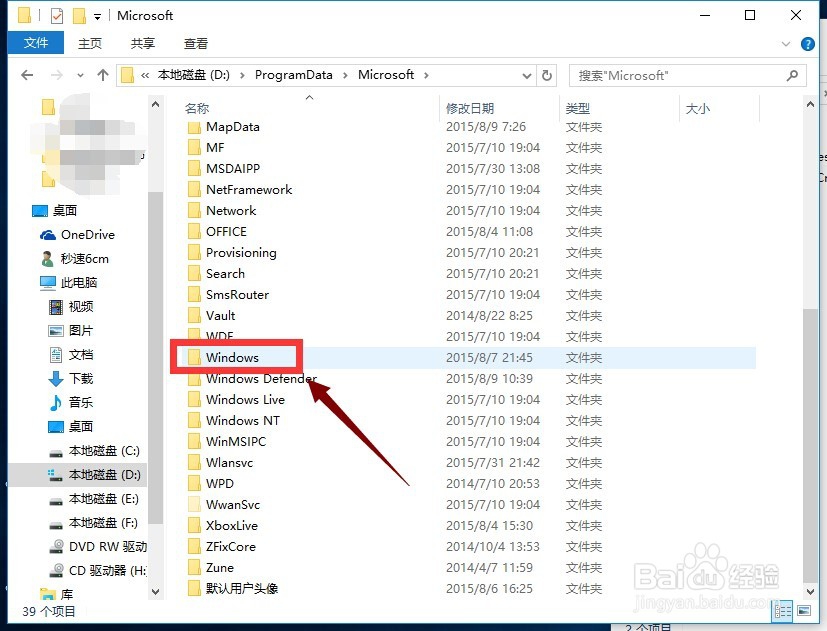
6、在Windows文件夹下方找到开始菜单文件夹(Start Menu)如下图所示
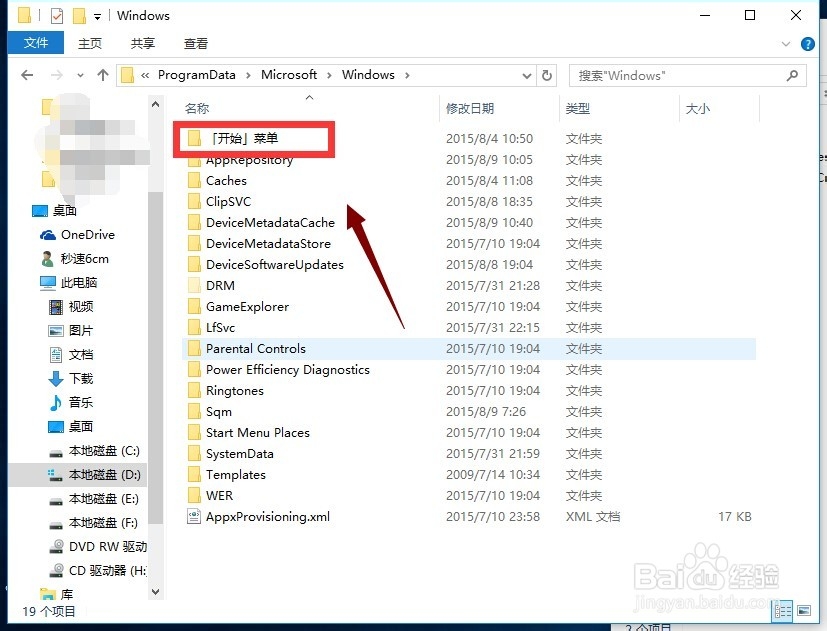
7、在开始菜单(Start Menu)找到程序文件夹(Programs)进入,如下图所示\StartUp
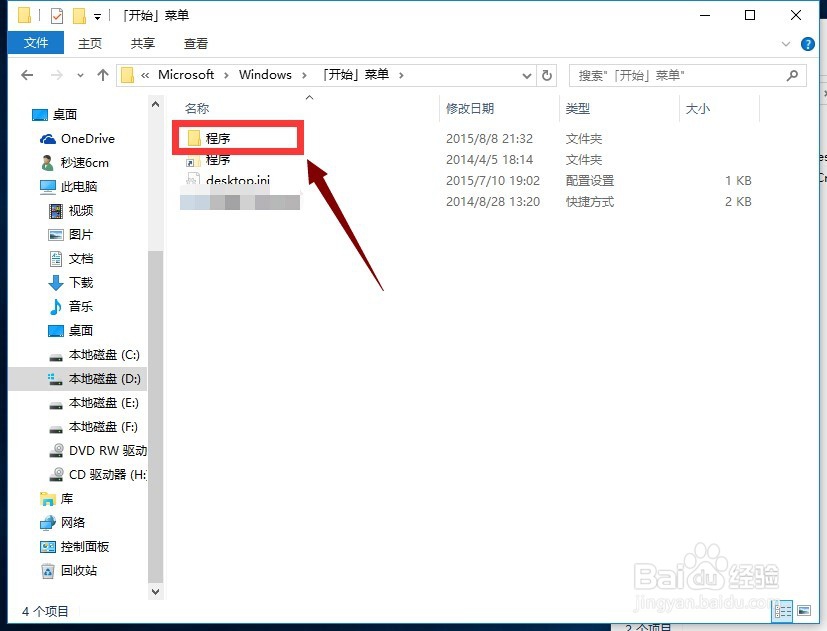
8、在程序文件夹找到启动文件夹(StartUp)进入,如下图所示
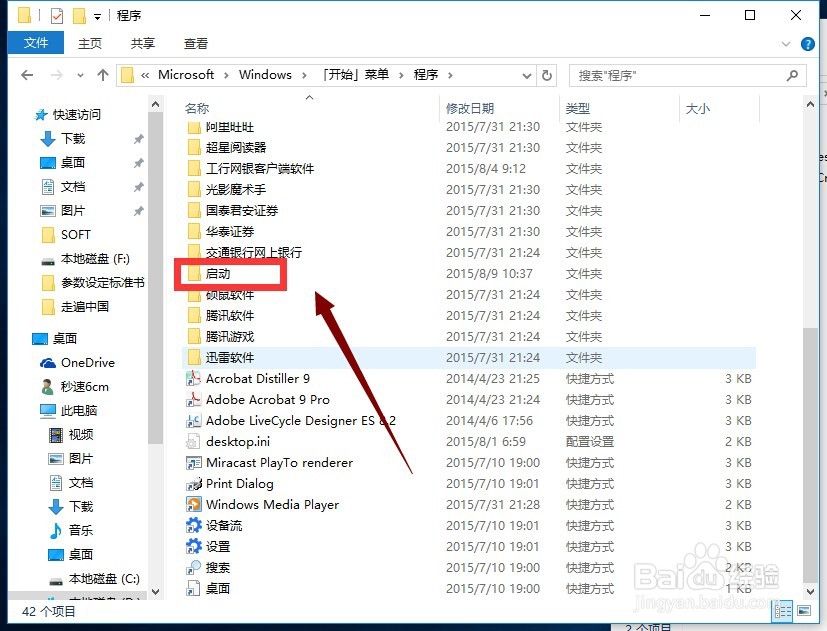
9、下面就可以看到启动文件夹的内容了,需要开机启动的话,请将程序快捷方式放入此文件夹即可!