Word2013如何利用网格线对齐图形

 时间:2026-02-16 01:49:56

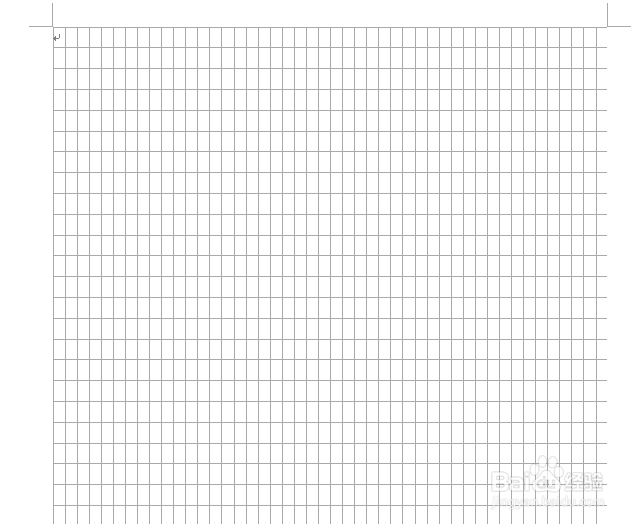
1、打开Word文档,切换到“视图”选项卡,在“显示”组中将“网格线”复选框选中。

Word2013如何利用网格线对齐图形

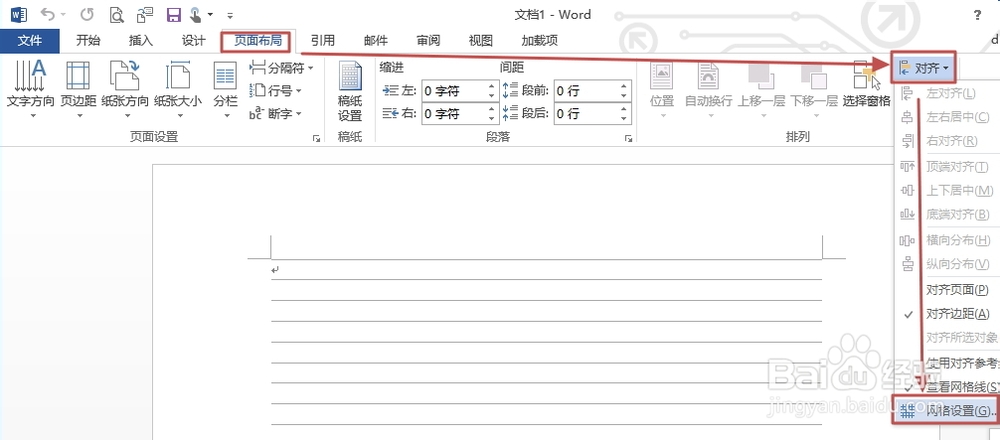
2、此时出现了网格线,切换到“页面布局”选项卡,在“排列”组单击“对齐”按钮,在打开下拉菜单中单击“网格设置”。
Word2013如何利用网格线对齐图形

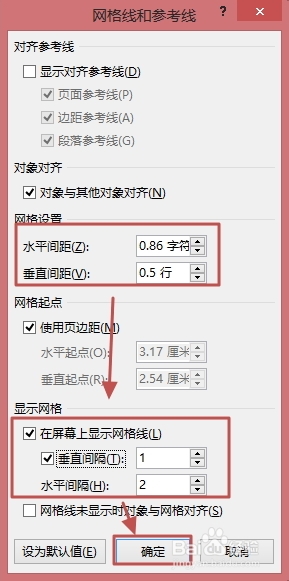
3、打开“网格线和参考线”对话框,在“网格设置”组中根据需要设置网格的“水平间距”和“垂直间距”,将“显示网格”中勾选“在屏幕上显示网格线”,并选中组中的“垂直间距”复选框,然后单击“确定”。
Word2013如何利用网格线对齐图形

4、现在效果如下图所示。

Word2013如何利用网格线对齐图形

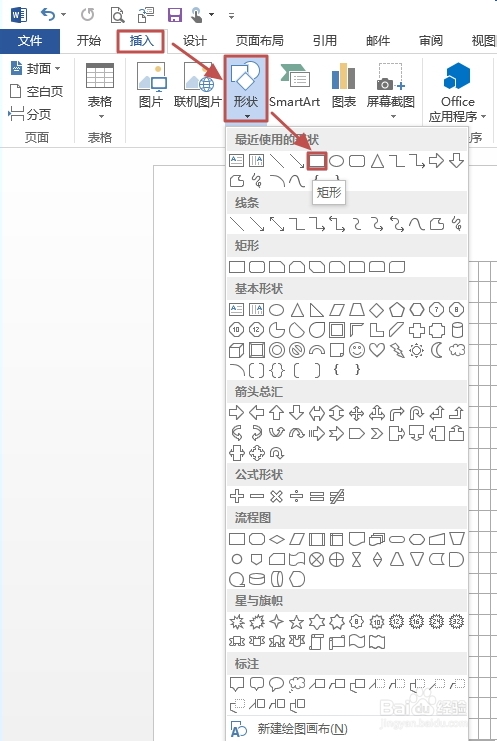
5、在文档中插入几个形状。切换到“插入”选项卡,单击“插图”组中“形状”按钮,在打出的下拉框中选择需要的形状(如矩形)。
Word2013如何利用网格线对齐图形

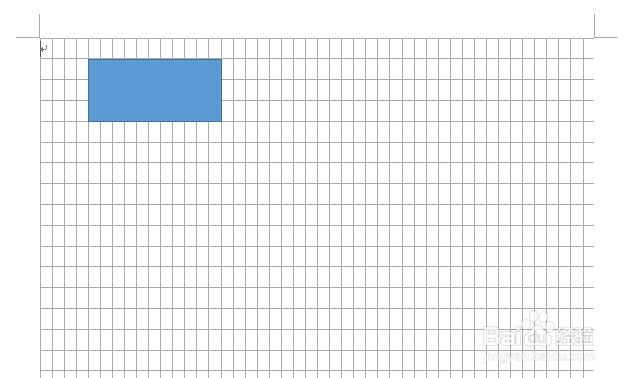
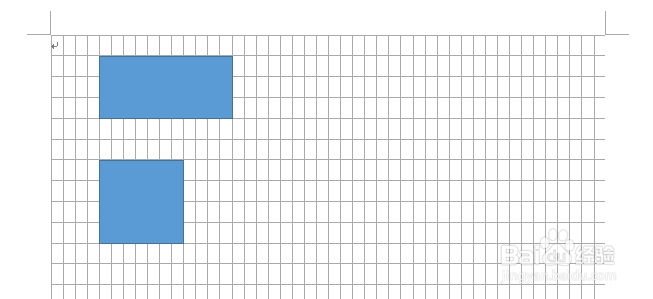
6、在网络上绘制矩形,如下图所示。

Word2013如何利用网格线对齐图形

7、使用步骤5的方法,再绘制一个方形,如下图所示。这样借助网格线就能很容易看到对象是否对齐了。
Word2013如何利用网格线对齐图形

  • word2010怎么添加空白页
  • 如何移动Word排版样式?
  • Word软件如何快速绘制蓝色下载图标?
  • PS如何制作好看的拼接效果?
  • CorelDRAW 怎样用矩形和椭圆制作文字
  • 热门搜索
    pe是什么意思 健康的生活方式 11月是什么星座 白月光是什么意思 家长如何与老师沟通 毛蟹怎么吃 会计如何做账 还来就菊花的还怎么读 如何测量胸围 快乐生活