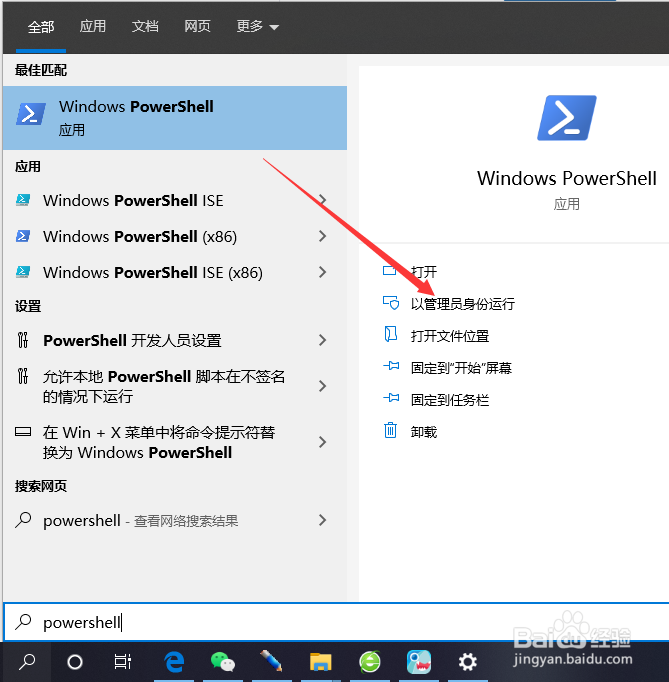
1、点击左下角的搜索栏,输入“powershell”,找到匹配出来的结果,鼠标右击windows powershell应用,以管理员身份运行,如下图所示:
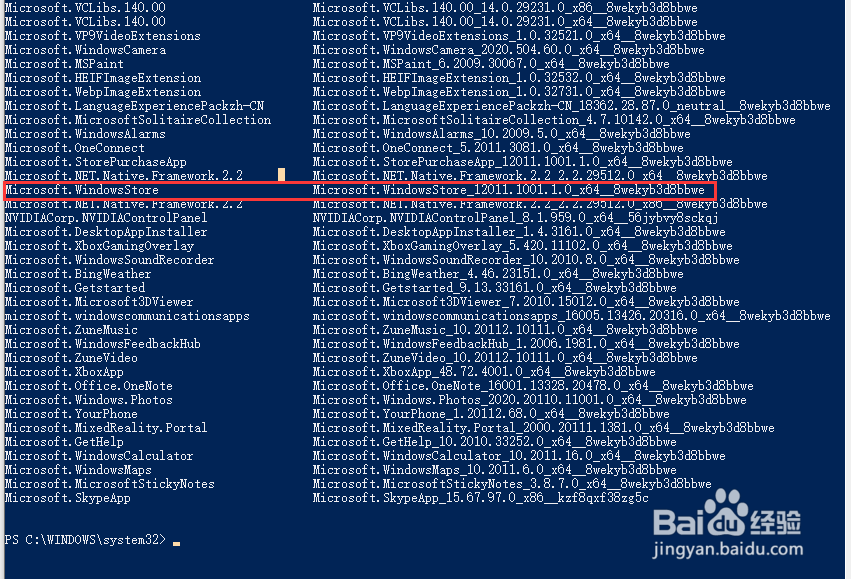
2、出现的管理员windows powershell窗口输入“Get-AppxPackage -allusers | Select Name, PackageFullName”,然后按回车enter,下图所示:

3、在出现的列表中找到Microsoft.WindowsStore(应用商店)这个应用,然后复制右侧对应的包名称。如下图所示Microsoft.WindowsStore_12011.1001.1.0_x64__8wekyb3d8bbwe,每个系统都不一样,只要认准Microsoft.WindowsStore即可。下图:
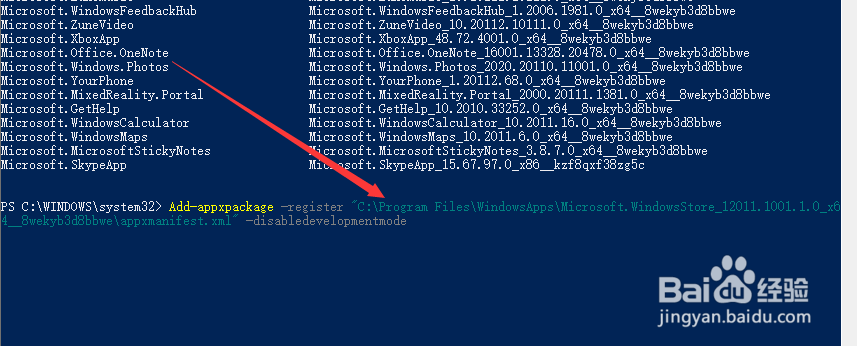
4、接着把刚复制的代码,套入下面的命令中Add-appxpackage -register "C:\Program Files\WindowsApps\Microsoft.WindowsStore_12011.1001.1.0_x64__8wekyb3d8bbwe\appxmanifest.xml" -disabledevelopmentmode。其中粗体的就是我们刚刚复制的代码。下图:
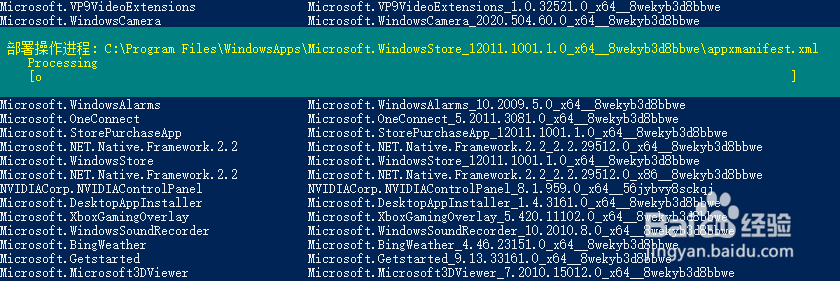
5、接着等待部署完成就可以了。然后重启电脑就可以看到应用商店。