PPT怎样制作有缺口的方框效果

 时间:2026-04-25 14:52:57

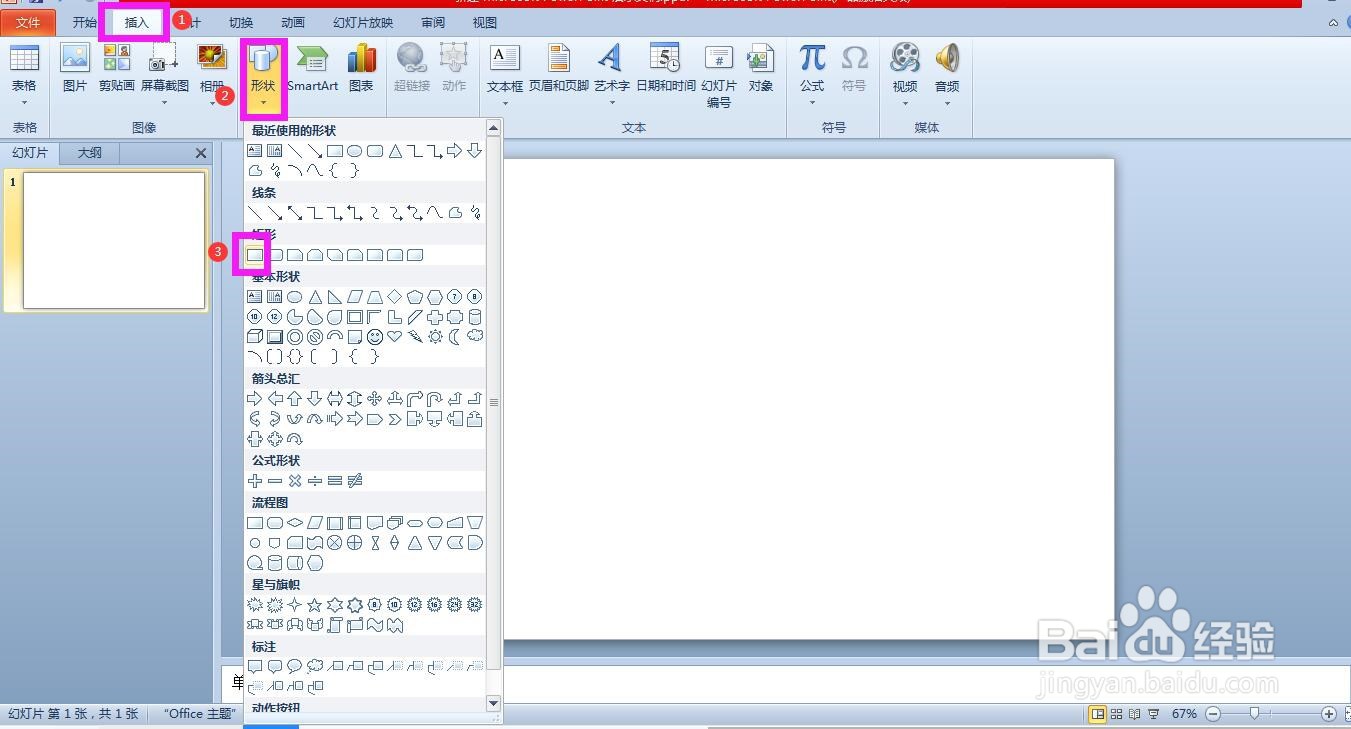
1、打开PPT,点击页面编辑区域上方菜单栏上的插入,点开形状下拉箭头,选择一种形状,这里以矩形为例来说明。
PPT怎样制作有缺口的方框效果

2、绘制一个较大的矩形,然后点击矩形,点击格式菜单,点开形状填充下拉箭头,选择无填充颜色,只留下方框的框线。

PPT怎样制作有缺口的方框效果

3、再次点击页面编辑区域上方菜单栏中的插入,点开形状下拉箭头,选择矩形。

PPT怎样制作有缺口的方框效果

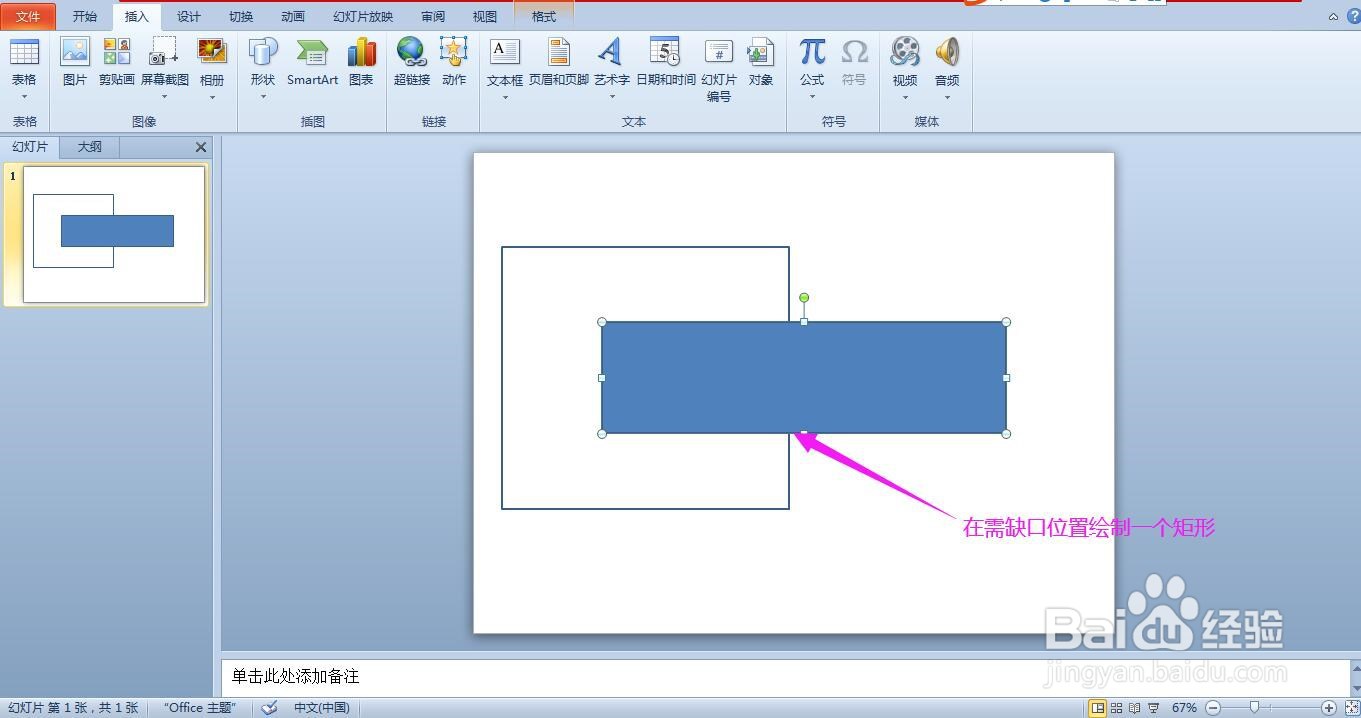
4、在大矩形需要缺口的位置,根据需要缺口的大小绘制一个小矩形。

PPT怎样制作有缺口的方框效果

5、点击小矩形,点开格式菜单,点击形状填充下拉箭头,将小矩形的填充颜色选择为与幻灯片背景相同的颜色,这里幻灯片背景为白色,所以小矩形的填充色也选择白色。

PPT怎样制作有缺口的方框效果

6、然后点开形状轮廓下拉箭头,选择无轮廓。这时可以看到有缺口的方框已设置完成。

PPT怎样制作有缺口的方框效果

PPT怎样制作有缺口的方框效果

7、我们在小矩形中输入文字,设置文字的字号和颜色,即可看出高级感。

PPT怎样制作有缺口的方框效果

  • ppt2016怎么使幻灯片页面三等分
  • 如何让ppt中边框少掉一条边
  • ppt怎么绘制图形
  • PPT中图片如何对齐?
  • PPT如何绘制水杯图标
  • 热门搜索
    做梦掉牙怎么回事 折纸大全简单又漂亮 吊兰叶子发黄怎么办 小孩感冒流鼻涕怎么办 佛像大全 香港九龙图库大全 泛怎么组词 本田汽车大全 小孩发烧不退怎么办 蒜泥茄子怎么做