如何解决文本文档打开是乱码的

 时间:2026-02-12 10:56:05

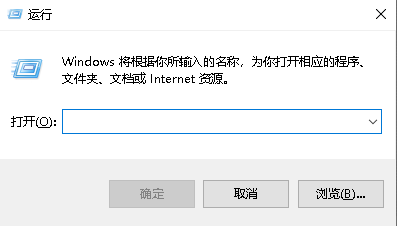
1、按上键盘上的win+R快捷键,打开“运行”窗口。
如何解决文本文档打开是乱码的

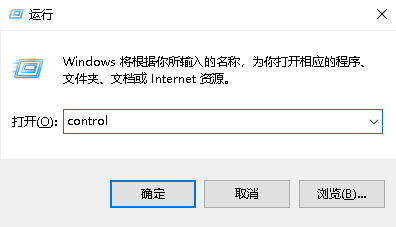
2、在“运行”的窗口中输入“control”命令,输入完成后,单击下面的“确定”按钮。
如何解决文本文档打开是乱码的

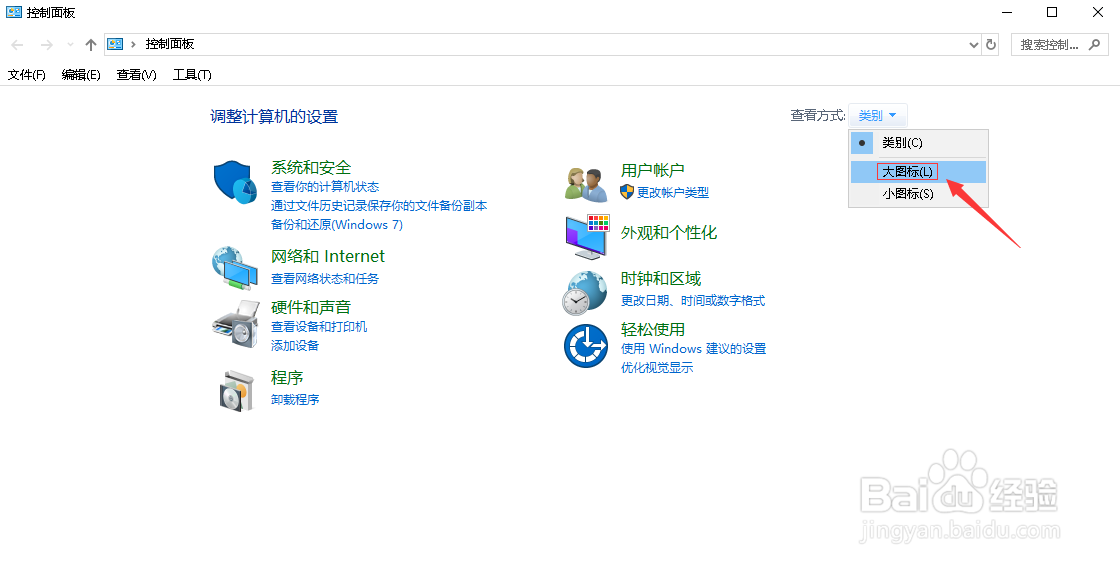
3、打开“控制面板”后,将右上角的“查看方式”设置为“大图标”。

如何解决文本文档打开是乱码的

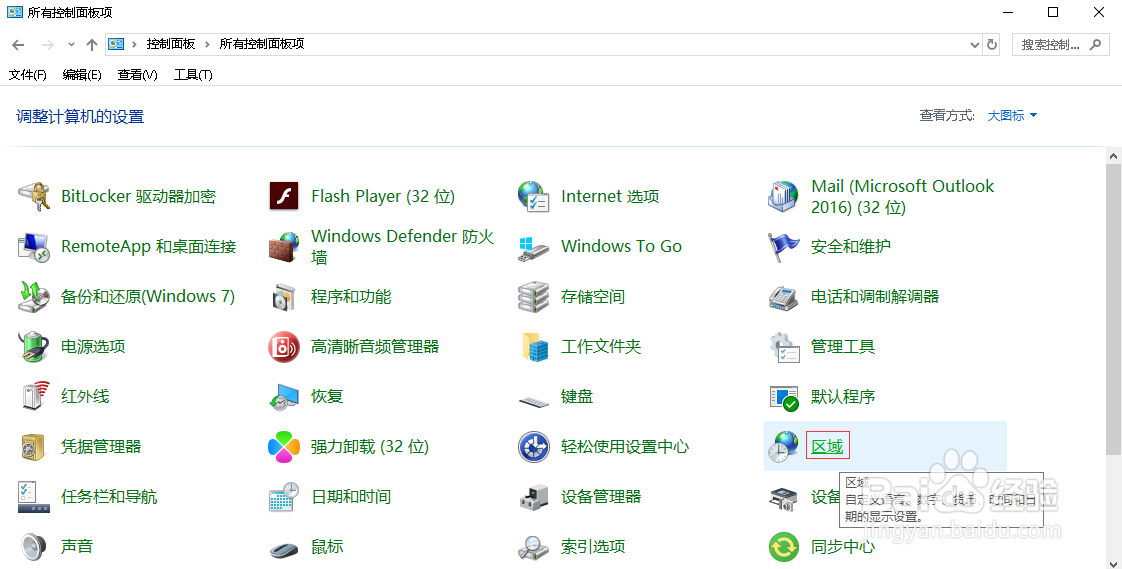
4、设置好之后,在里面找到并单击“区域”选项。

如何解决文本文档打开是乱码的

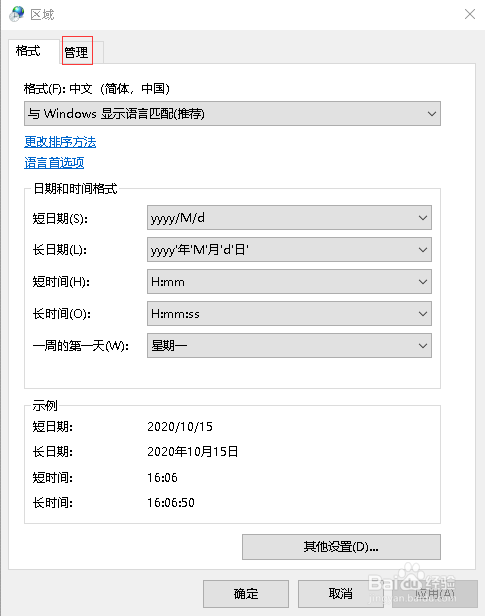
5、进入“区域”窗口后,单击上面的“管理”选项卡。

如何解决文本文档打开是乱码的

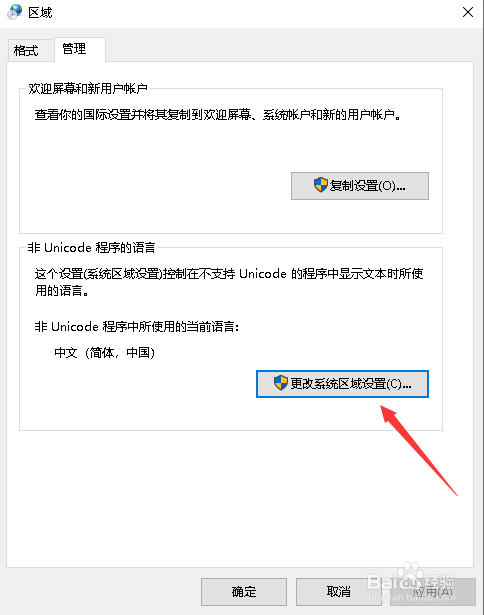
6、在“管理”选项卡下,单击里面的“更改系统区域设置”按钮。

如何解决文本文档打开是乱码的

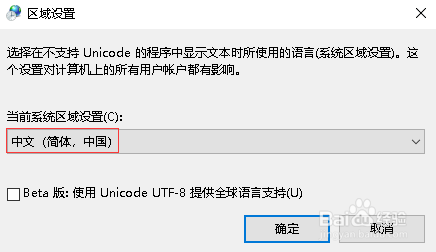
7、在“区域设置”窗口中,将里面的“当前系统区域设置”为“中文(简体,中国)”,设置好之后,单击“确定”按钮,之后,单击“区域”窗口的“确定”按钮即可。
如何解决文本文档打开是乱码的

  • qBittorrent怎么设置更改进程的内存优先级
  • 知道服务器的公网域名,如何找到内网机器的IP?
  • C# DataGridView 绑定 DataTable 显示数据
  • 第8代cpu装win7方法
  • 如何将RS485接口设备升级为网络接口进行组网
  • 热门搜索
    乳腺结节是怎么回事 租房中介费怎么算 转氨酶高怎么办 沁园饮水机怎么样 左手发麻是怎么回事 急性中耳炎怎么治疗 移动怎么查流量 孙坚怎么死的 饺子馅怎么调 月总结怎么写