WPS工作表如何按指定的顺序对数字进行排序

 时间:2024-10-14 22:03:18

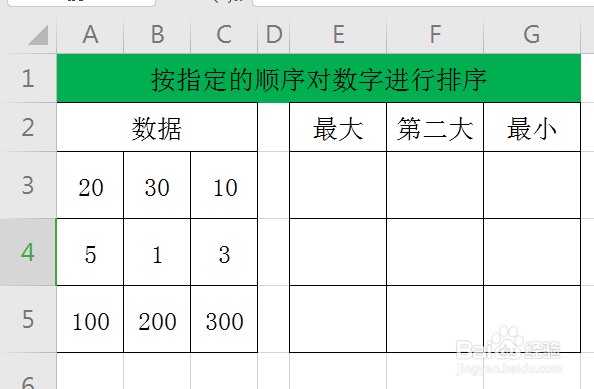
1、看一下事先准备的数据(如下图)

WPS工作表如何按指定的顺序对数字进行排序

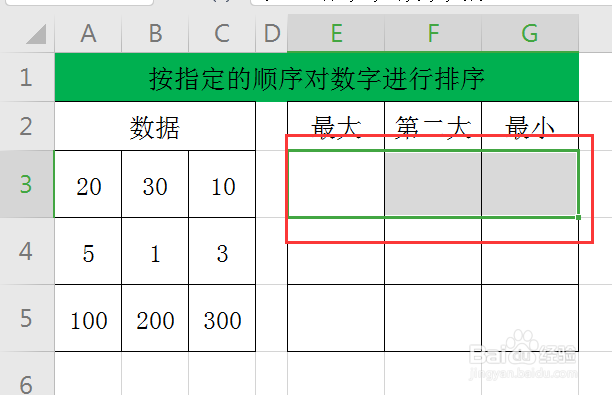
2、选中区域E3:G3(如下图)

WPS工作表如何按指定的顺序对数字进行排序

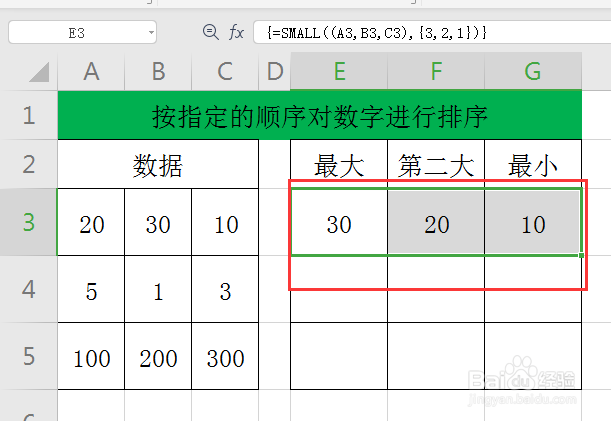
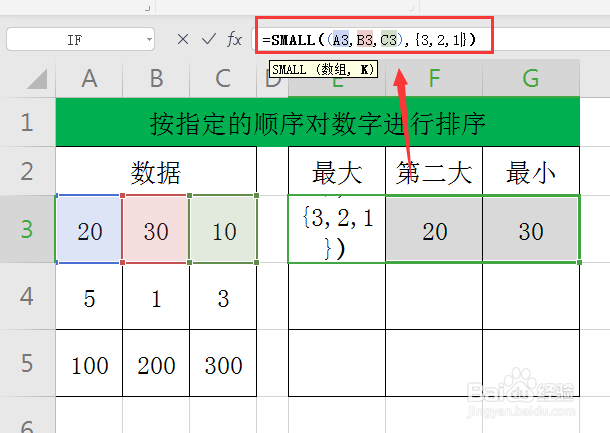
3、选中区域后,在输入栏输入公式:=SMALL((A3,B3,C3),{3,2,1})(如下图)
WPS工作表如何按指定的顺序对数字进行排序

4、公式输入完毕,按ctrl+shift+enter三个组合键结束,得出的结果为:30、20、10(如下图)

WPS工作表如何按指定的顺序对数字进行排序WPS工作表如何按指定的顺序对数字进行排序

5、选中区域E3:G3,撮劝丛食单击右键,点击“复制”;接着,选中E4:E5,单击右键,点击“粘贴”完成填充即可(如下图)
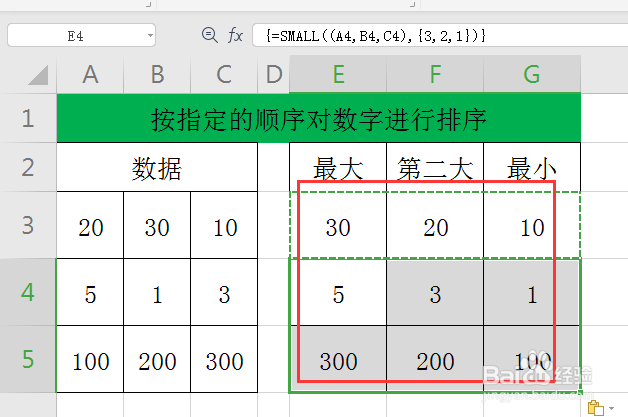
WPS工作表如何按指定的顺序对数字进行排序

6、若是想让数据从小到大进行排序,输入公式:=SMALL((A3,B3,C3),{1,2,3})即可(如下图)
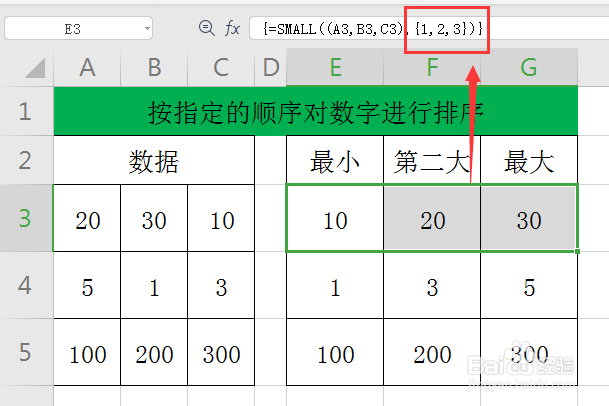
WPS工作表如何按指定的顺序对数字进行排序
  • 怎么用WPS快速统计出考试记录的条数
  • wps表格如何用RANK函数给数值快速排序?
  • WPS表格快速标记高于平均值的数据
  • 怎么在WPS表格使用COUNT函数
  • WPS技巧:[60]WPS表格直观展现成绩好坏系统
  • 热门搜索
    怎么卸载打印机驱动 魔兽世界怎么下载 六月雪怎么养 华南理工大学怎么样 怎么让胸部变大 鼻子大怎么变小 爱乐仕锅具怎么样 纹身怎么洗掉 羽绒服怎么清洗 女人性冷淡怎么办