windows剪映如何给2段视频中间添加色差故障转场

 时间:2024-10-24 03:09:43

1、打开剪映软件工具

windows剪映如何给2段视频中间添加色差故障转场

2、接着开始创作视频

windows剪映如何给2段视频中间添加色差故障转场

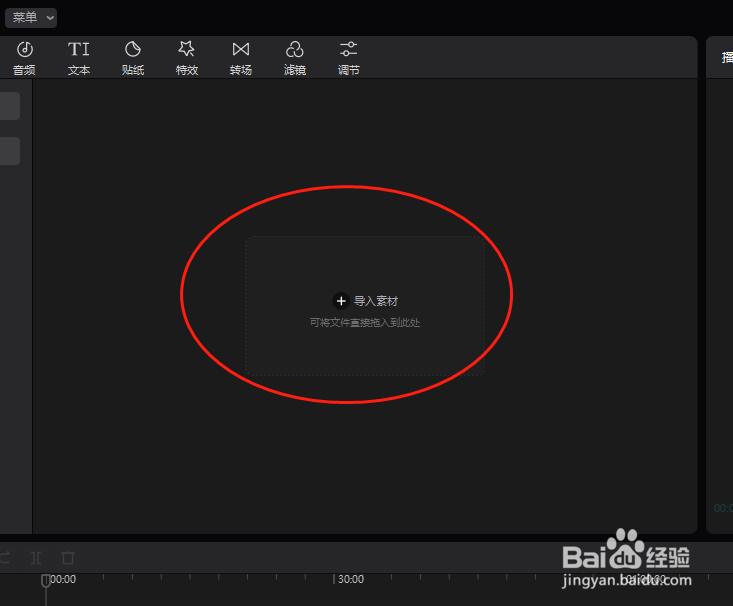
3、然后导入视频素材

windows剪映如何给2段视频中间添加色差故障转场

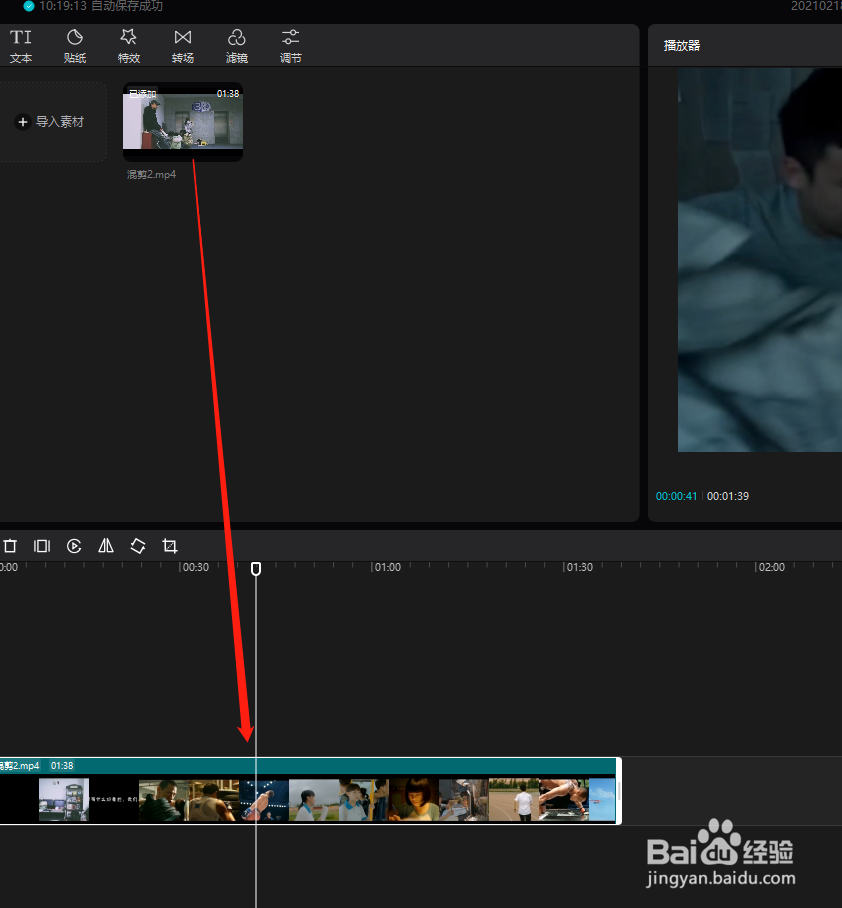
4、把视频拖到时间轴里面

windows剪映如何给2段视频中间添加色差故障转场

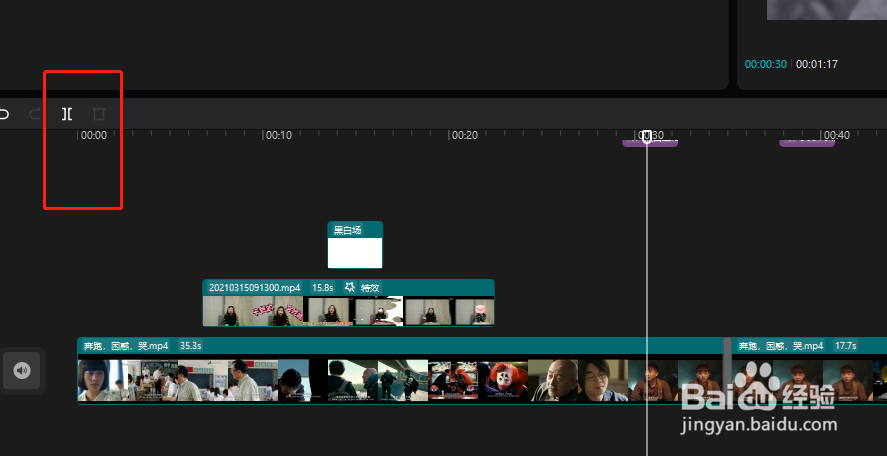
5、先剪切好2段视频

windows剪映如何给2段视频中间添加色差故障转场

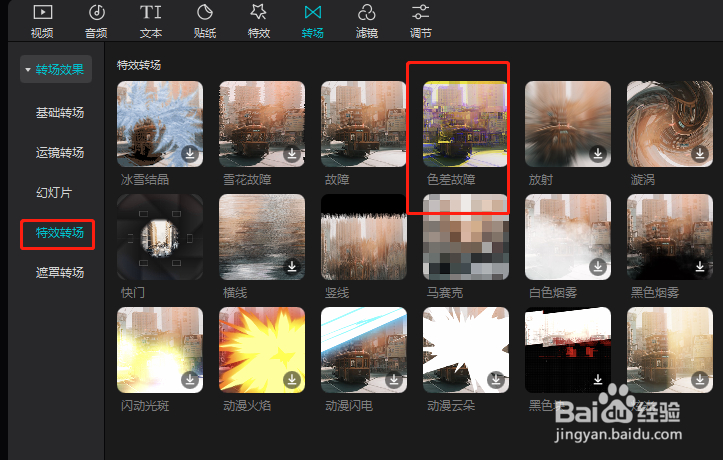
6、选择上门的转场

windows剪映如何给2段视频中间添加色差故障转场

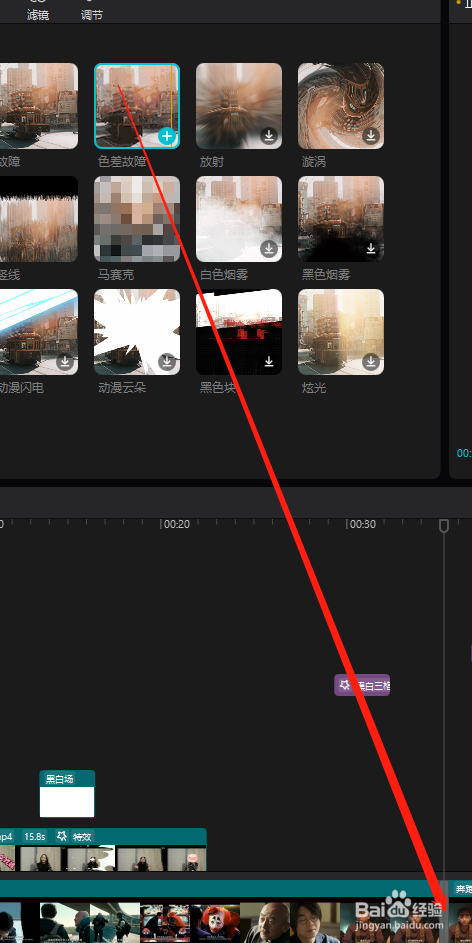
7、在特效转场里,下载这个【色差故障】转场

windows剪映如何给2段视频中间添加色差故障转场

8、将其拖到2段视频中间位置,会自动连接2段视频

windows剪映如何给2段视频中间添加色差故障转场

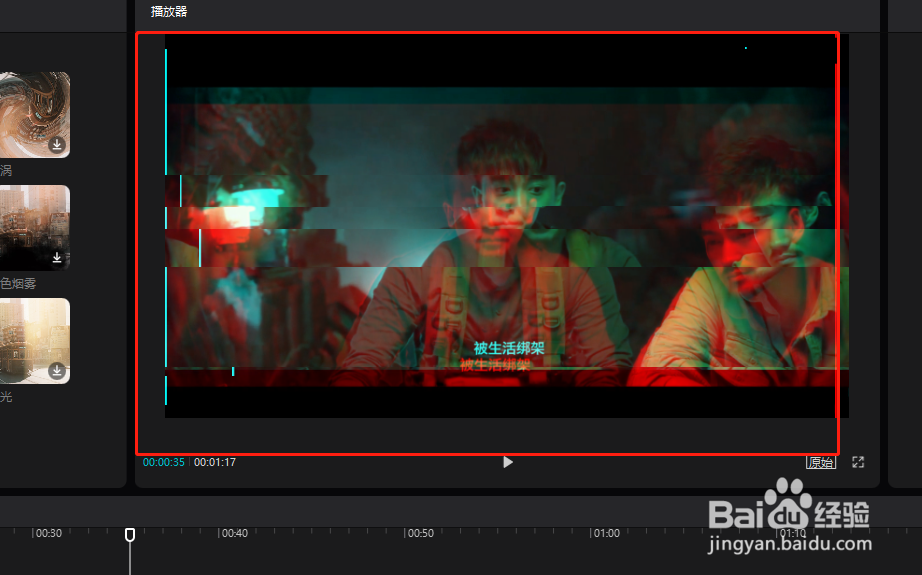
9、然后预览视频效果,可以看到这种转场是不是很炫酷呢

windows剪映如何给2段视频中间添加色差故障转场
  • 500分左右的本科大学有哪些
  • 阿拉德之怒通关勇者之塔攻略如何获得塔神称号
  • 短信交女友五部曲 — 轻松用短信搞定你的女神
  • 微商相册如何批量添加水印?
  • 治疗消化不良的中草药
  • 热门搜索
    勋怎么读 产假请假条怎么写 正新轮胎怎么样 怎么煮饺子 曹丕怎么死的 兔肉怎么做好吃 third怎么读 微信扫一扫黑屏怎么回事 路由器怎么重置 c盘怎么清理