1、设置Win7系统虚拟内存步骤:
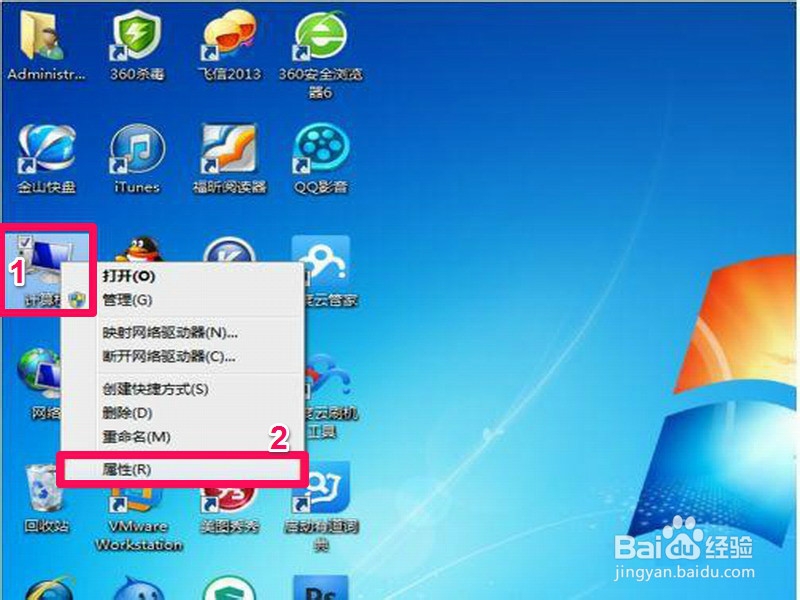
1,要设置Win7系统的虚拟内存,需要进入系统属性,首先在桌面右键点击“计算机”图标,在菜单中选择“属性”这一项。
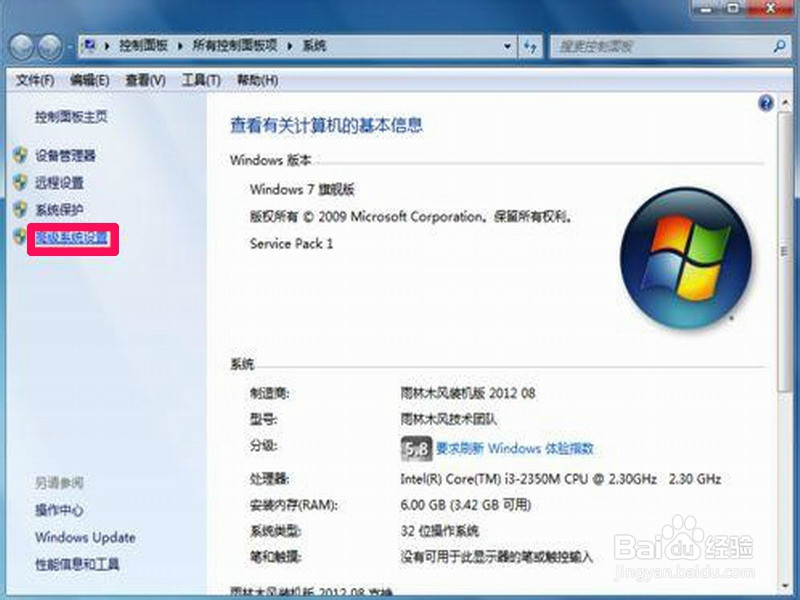
2、2,就会进入牺捕控制面板主页,选择左侧的“高级系统设置”这一项。
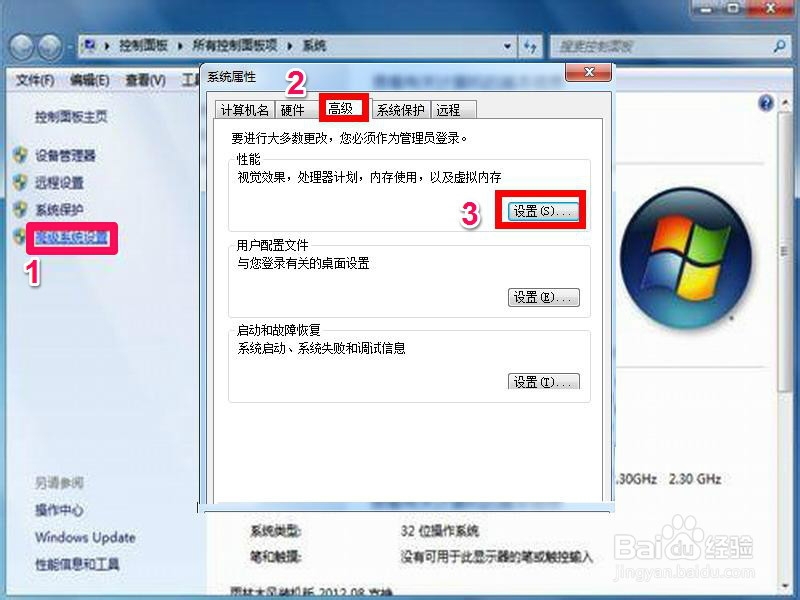
3、3,进入“系统属性”页面,选择“高级袭敏”选项卡,然后在“性能”下面,点击“设置”按钮。
4、4,进入“性能选项”窗口,选择“高级”选项卡,然后选择“虚拟内存”下的“更改”按钮,单击。

5、5,进入虚拟内存设置页面,当前还没有设置虚拟内存,分配为0。
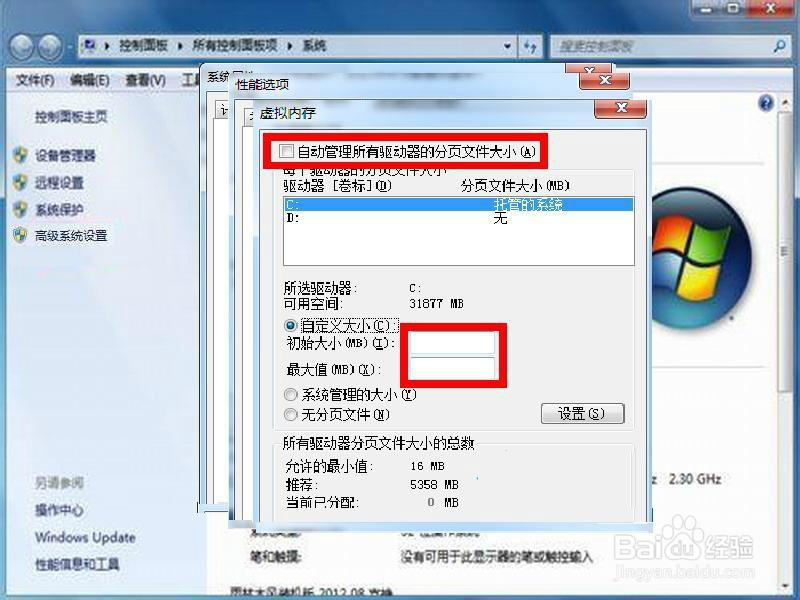
6、6,如果“自动管理所有驱动的分页文件大小”被勾选,请先去掉勾选,然后在“驱动器”上选择C盘,再选择“自定义大小”,将初始大小与最大值都按“推荐”值设置为同样大小,设置好后按够霸排“设置”按钮,才能生效。

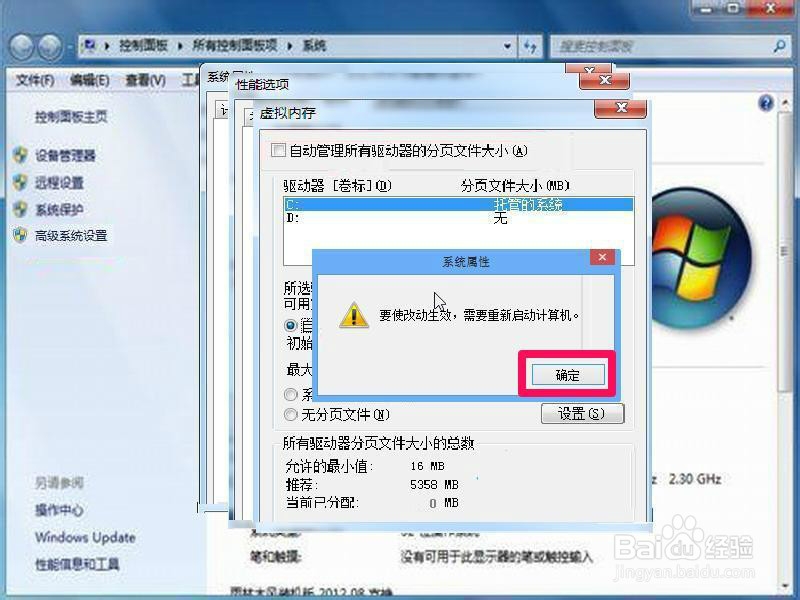
7、7,设置后,会弹出一个提示框,需要重启电脑,设置才能生效,可以立即重启,也可以稍后重启,虚拟内存就设置完成了。