Excel2016怎么样插入成交量收盘股价图呢?

 时间:2026-02-12 09:02:35

1、打开Excel2016办公软件。

Excel2016怎么样插入成交量收盘股价图呢?

2、点击菜单栏中的插入。

Excel2016怎么样插入成交量收盘股价图呢?

3、选择数据,点击图表。

Excel2016怎么样插入成交量收盘股价图呢?

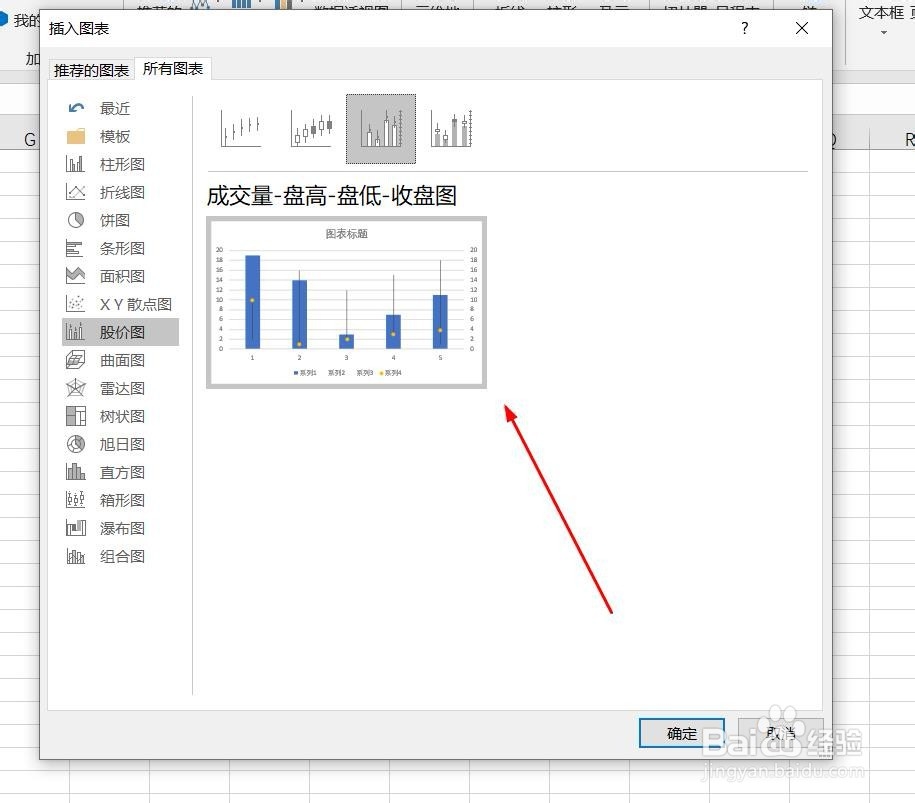
4、点击所有图表,点击股价图,点击成交量收盘股价图,然后点击确定。

Excel2016怎么样插入成交量收盘股价图呢?

5、插入成交量收盘股价图图表成功。

Excel2016怎么样插入成交量收盘股价图呢?

6、点击加号,添加图标元素。

Excel2016怎么样插入成交量收盘股价图呢?

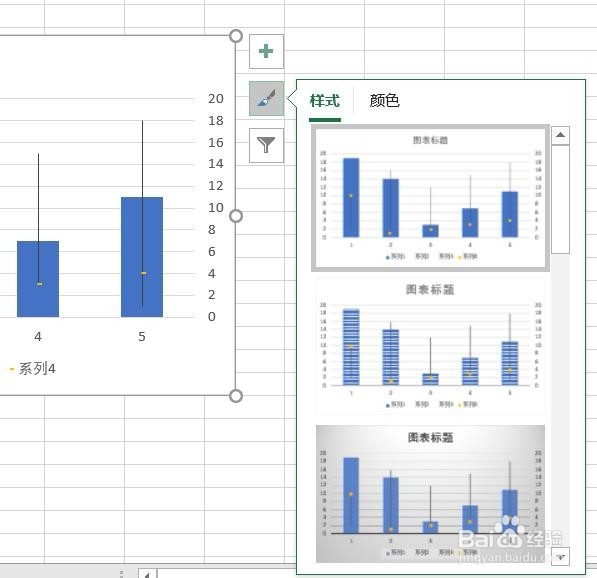
7、点击毛刷,添加样式和颜色。

Excel2016怎么样插入成交量收盘股价图呢?

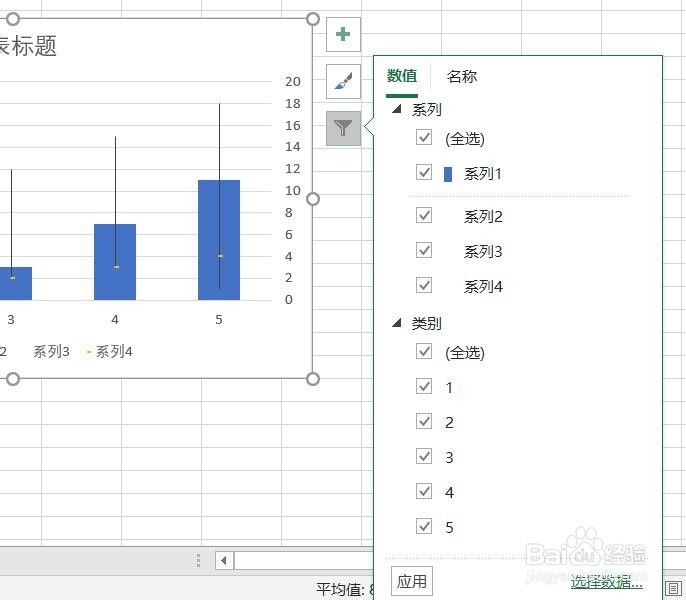
8、点击漏斗,进入图表筛选器。

Excel2016怎么样插入成交量收盘股价图呢?

1、一、打开Excel2016办公软件。

二、点击菜单栏中的插入。

三、点击图表。

四、点击所有图表,点击股价图,点击成交量收盘股价图,然后点击确定。

五、插入成交量收盘股价图图表成功。

六、点击加号,添加图标元素。

七、点击毛刷,添加样式和颜色。

八、点击漏斗,进入图表筛选器。

  • 怎样调节趋势线
  • 如何将NoteExpress检索出的文献分成C刊,E刊?
  • 用K线分析股票,短线操作必备技巧
  • SPSS之因子分析
  • matlab求斯皮尔曼相关系数方法
  • 热门搜索
    怎么打字 tomato怎么读 增值业务费怎么取消 水垢怎么去除 婴儿湿疹是怎么引起的 苹果手机闪退怎么修复 深圳职业技术学院怎么样 ps怎么磨皮美白 电脑中毒了怎么办 怎么查询手机号码