excel如何利用剪切板实现合并内容

 时间:2026-02-15 06:46:27

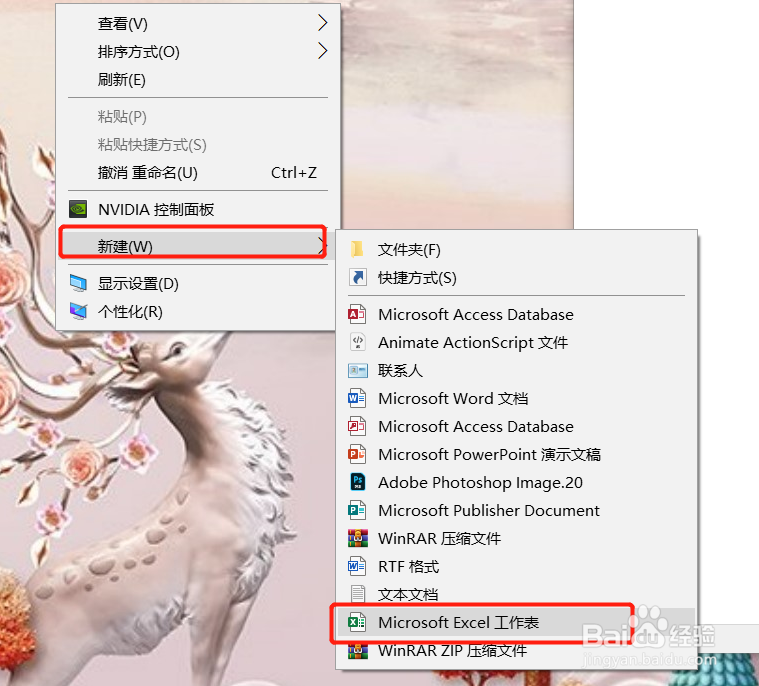
1、步骤一:新建一个excel文档,我们右键,新建-excel文档
excel如何利用剪切板实现合并内容

2、步骤二:双击打开我们新建的文档,打开速度取决于我们的电脑配置以及软件大小。

excel如何利用剪切板实现合并内容

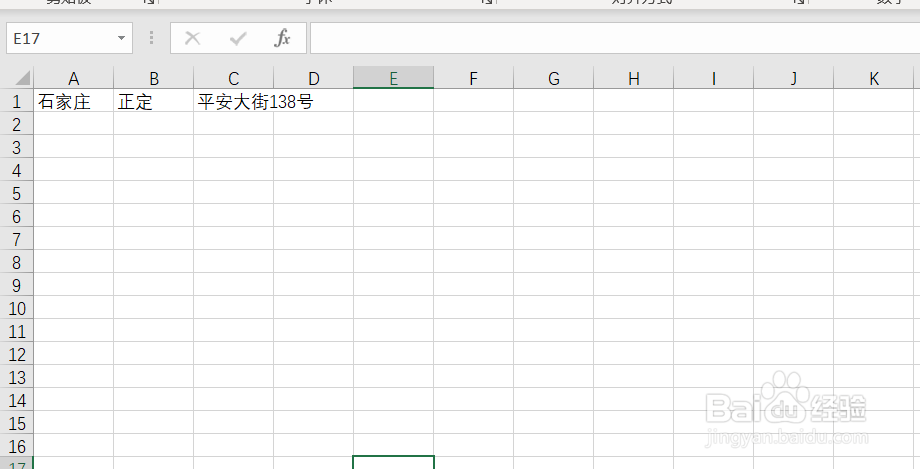
3、步骤三:我们随便输入一些内容,如下图所示

excel如何利用剪切板实现合并内容

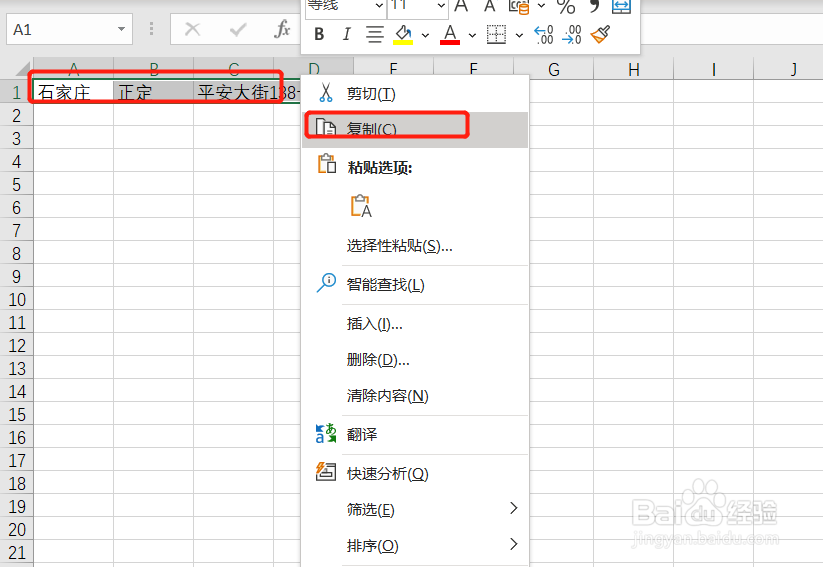
4、步骤四:选中我们输入的这些数据,右键点击复制按钮

excel如何利用剪切板实现合并内容

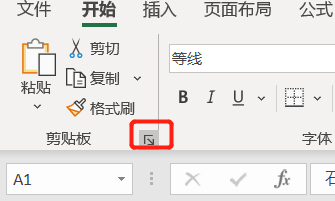
5、步骤五:然后点击开始选项卡下面剪贴板右侧的小三角,如下图所示

excel如何利用剪切板实现合并内容

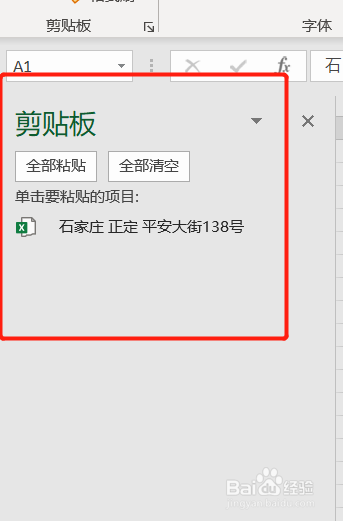
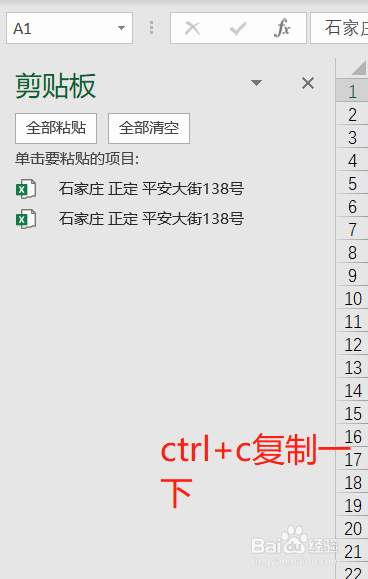
6、步骤六:点击玩在出现的剪贴板位置点击全部粘贴,然后按下ctrl+c

excel如何利用剪切板实现合并内容

excel如何利用剪切板实现合并内容

7、步骤七:回到右侧的单元格,这里需要注意,我们双击单元格

excel如何利用剪切板实现合并内容

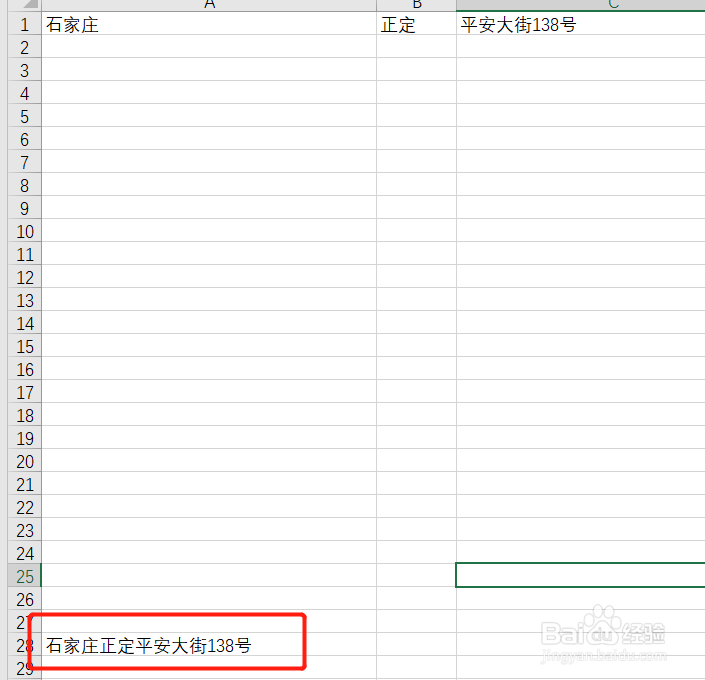
8、步骤八:然后点粘贴或者ctrl+v即可查看效果

excel如何利用剪切板实现合并内容

9、总结:


1.新建excel文档,输入内容
2.选中内容右键复制
3.调出剪切板看,全部粘贴,然后在复制一下
4.回到表格中双击表格进入编辑状态,然后粘贴即可

excel如何利用剪切板实现合并内容

  • Excel WIDECHAR函数的使用方法
  • 怎样在excel2016中输入对勾符号
  • excel怎么查找
  • 办公室软件word的新建:[4]word工作栏中视图
  • Excel表格怎样设置将日期和星期同时显示出来
  • 热门搜索
    马兰头怎么做好吃 番泻叶的正确服用方法 社会调查方法 冬瓜的做法大全家常菜 羊排怎么做好吃 兔子肉怎么做好吃 海水淡化方法 海兔怎么做好吃 爱奇艺会员怎么登陆 胆囊炎的治疗方法