1、第一步,打开EXCEL,打开需要处理的内容;

2、第二步,全选数据
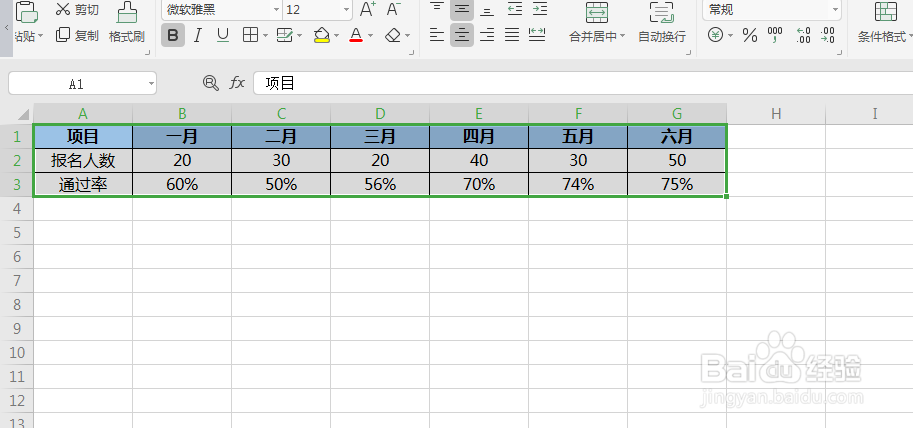
3、第三步,选择“插入”->“图表”

4、第四步,选择呢“组合图”
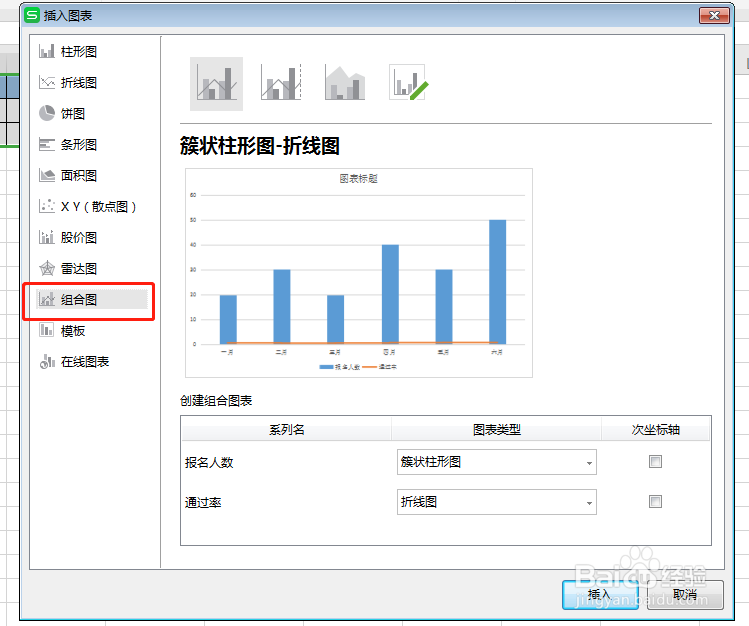
5、第五步,图表类型为“簇状柱形图”和“折线图”

6、第六步,点击折线图的“次坐标轴”。因为比率值很小,不能与柱状图用同一个坐标轴
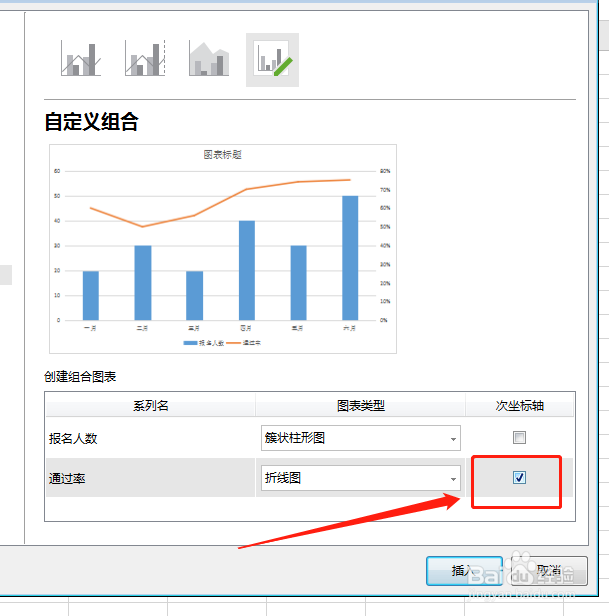
7、第七步,点击“插入”即可看到柱状图和折线图的组合了,这里有两个纵坐标,一个是柱状图的,一个是折线图的哟

8、第八步,完成啦
时间:2026-04-29 17:14:37
1、第一步,打开EXCEL,打开需要处理的内容;
2、第二步,全选数据
3、第三步,选择“插入”->“图表”
4、第四步,选择呢“组合图”
5、第五步,图表类型为“簇状柱形图”和“折线图”
6、第六步,点击折线图的“次坐标轴”。因为比率值很小,不能与柱状图用同一个坐标轴
7、第七步,点击“插入”即可看到柱状图和折线图的组合了,这里有两个纵坐标,一个是柱状图的,一个是折线图的哟
8、第八步,完成啦
