Windows10如何设置开机自动清空回收站

 时间:2026-04-30 11:21:12

1、点击“开始菜单”->“所有应用”

Windows10如何设置开机自动清空回收站

2、点击“Windows系统”->“运行”

Windows10如何设置开机自动清空回收站

3、在“运行”窗口中,输入“shell:Startup”后,点击“确定”按钮

Windows10如何设置开机自动清空回收站

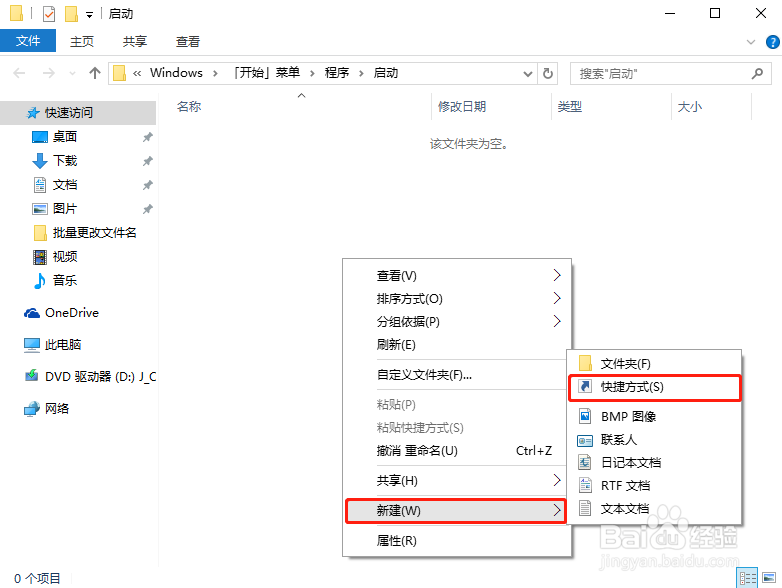
4、在“启动”窗口中,点击鼠标右键,在弹出的快捷菜单中点击“新建”->“快捷方式”
Windows10如何设置开机自动清空回收站

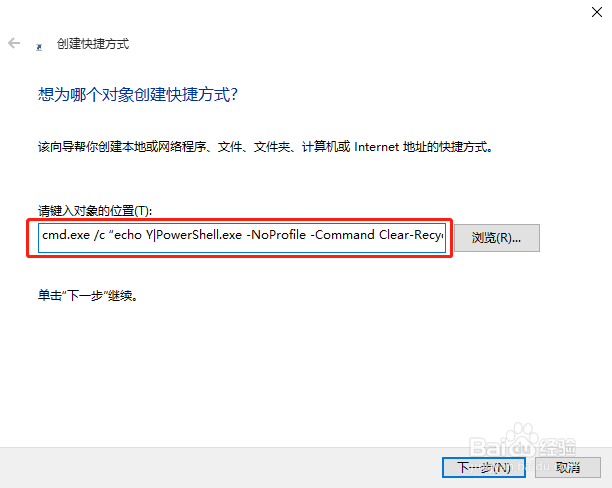
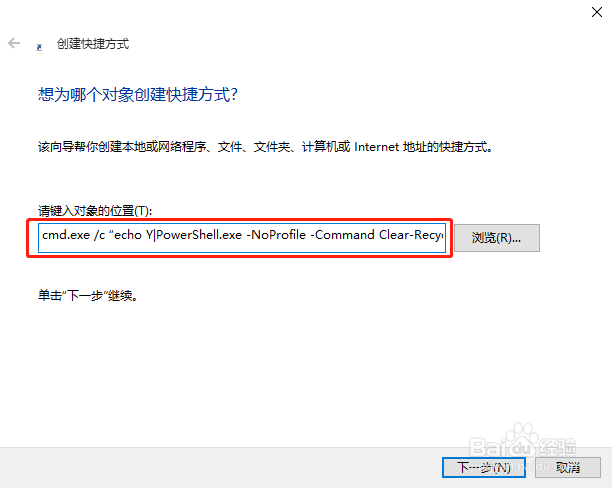
5、在“创建快捷方式”窗口中,在输入框输入“cmd.exe /c “echo Y|PowerShell.exe -NoProfile -Command Clear-RecycleBin”后,点击“下一步”
Windows10如何设置开机自动清空回收站

6、在“快捷方式命名”窗口中,给快捷方式起一个名字后,点击“完成”按钮。这样在每次启动系统将,系统将自动清空回收站
Windows10如何设置开机自动清空回收站

  • 你应该知道UI设计原则有哪些
  • 使用Axure如何实现个人中心的右滑抽屉效果
  • 如何使用AI设计中秋节字体—字体设计教程
  • AI教程:[172]倾斜对话框怎么使用?
  • AxureRP如何设置矩形仅显示部分边框
  • 热门搜索
    无线路由器桥接 研究生培养方式怎么填 如何修身养性 动态ppt怎么做 玉树旅游 如何养肝护肝排毒 突尼斯旅游 如何自我介绍更吸引人 更年期潮热如何调理 美国个人旅游签证