1、打开PS,新建一张画布。

2、点击选择椭圆工具。
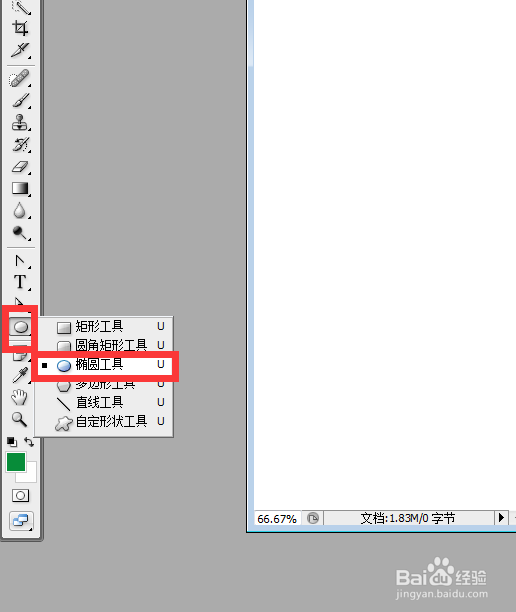
3、在画布上画出一个正圆。

4、点击选择直接选择工具。

5、按住圆上边的点,向下拉。
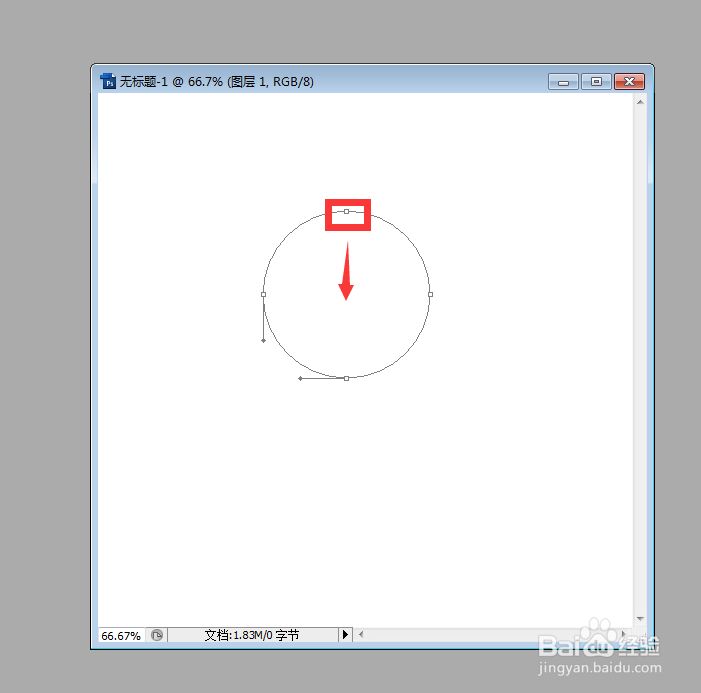
6、拉到中间或中间偏上一点为好。点击选择转换点工具,将两个点向下拉。
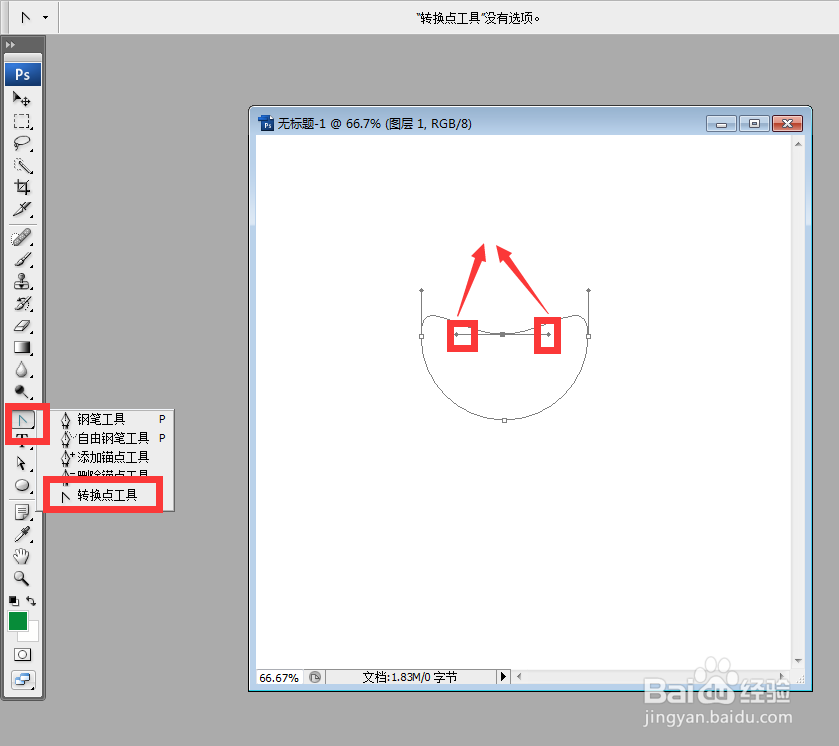
7、拉出心的上边形状,在点击圆两边的点向下拉。
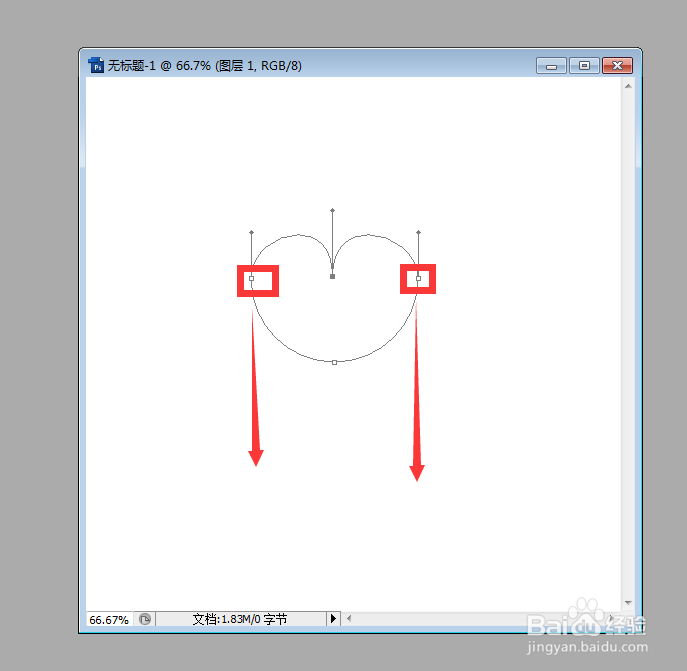
8、把圆下边点的两个调节柄拉回中心点。
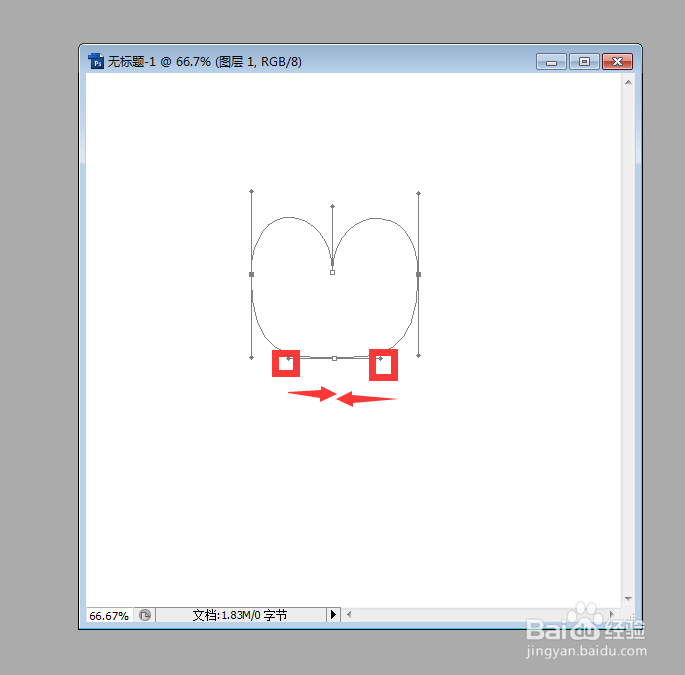
9、再选择直接选择工具,按住下圆点,向下拉,拉出心形下尖形状。

10、一颗心形就画好了。

时间:2026-04-22 16:28:46
1、打开PS,新建一张画布。
2、点击选择椭圆工具。
3、在画布上画出一个正圆。
4、点击选择直接选择工具。
5、按住圆上边的点,向下拉。
6、拉到中间或中间偏上一点为好。点击选择转换点工具,将两个点向下拉。
7、拉出心的上边形状,在点击圆两边的点向下拉。
8、把圆下边点的两个调节柄拉回中心点。
9、再选择直接选择工具,按住下圆点,向下拉,拉出心形下尖形状。
10、一颗心形就画好了。
