EXCEL中如何根据学生成绩进行评级划分

 时间:2026-05-02 22:35:20

1、如下图,表格中的黄颜色区域为评分标准,要求根据这个评分标准对A列的学生成绩进行评级划分,结果在B列显示。

EXCEL中如何根据学生成绩进行评级划分

2、选中B2单元格,在单元格中输入[=],然后点击【插入函数】按钮。

EXCEL中如何根据学生成绩进行评级划分

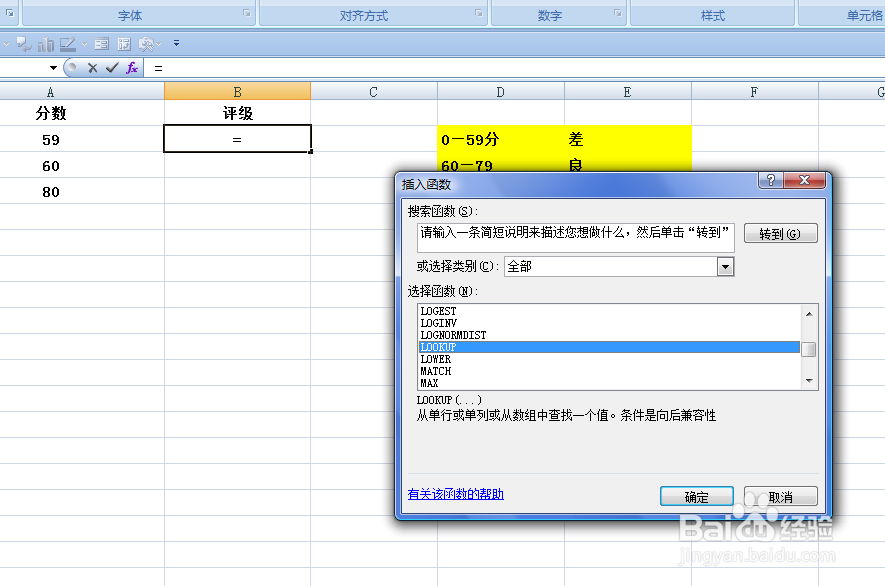
3、如下图,弹出【插入函数】对话框:

在【或选择类别】中选择[全部]选项;

在【选择函数】中选择[LOOKUP]函数,然后点击【确定】按钮。
EXCEL中如何根据学生成绩进行评级划分

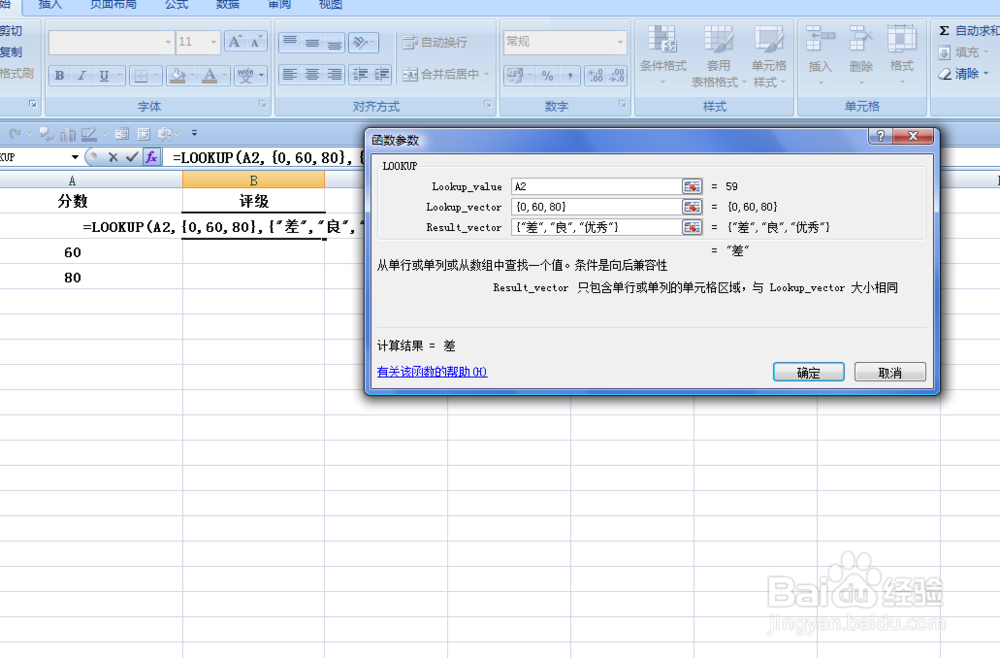
4、弹出【函数参数】对话框:

将光标移动到第一个参数后面,直接选择表格中的A2单元格;

将光标移动到第二个参数后面,在对话框中输入[{0,60,80}];

将光标移动到第三个参数后面,在对话框中输入[{"差","良","优秀"}],

所有参数设置好后,点击【确定】按钮。
EXCEL中如何根据学生成绩进行评级划分

5、返回到工作表中,B2单元格显示出评级成绩。选中B2单元格,拖动鼠标左键即可将剩余的评级成绩求出。

EXCEL中如何根据学生成绩进行评级划分

EXCEL中如何根据学生成绩进行评级划分

  • EXCEL如何设置自定义序列
  • 嵌套分类汇总的操作步骤
  • 高级筛选怎么操作excel大于或小于
  • excel应用if函数之成绩分级评价
  • Excel表格中,如何求女生的平均分?
  • 热门搜索
    云水谣在哪里 qq号忘记密码怎么办 电脑开机很慢怎么解决 蚂蚁花呗怎么提高额度 za怎么样 怎么取消黄钻 如何去湿气 大学自我鉴定怎么写 组织机构图怎么做 普陀山在哪里