EXCEL中新增工作表和工作表标题改成颜色的方法

 时间:2026-02-18 01:28:46

1、先新建一个EXCEL,把EXCEL改标题命名,命名可以根据你自己的表单内容简单命名啦;


EXCEL中新增工作表和工作表标题改成颜色的方法

EXCEL中新增工作表和工作表标题改成颜色的方法

2、点击进入表单,默认的表格就只有一个工作表,工作表默认命名为“工作表1”

EXCEL中新增工作表和工作表标题改成颜色的方法

3、在工作表1后面有一个+号的图标;

EXCEL中新增工作表和工作表标题改成颜色的方法

4、点+号就会出现一个“工作表2”现在就是新增工作表成功了;

EXCEL中新增工作表和工作表标题改成颜色的方法

5、那么我们把这个两个工作表命名,鼠标点击工作表1,然后双击就可直接改名了;还可以鼠标放在“工作表1”那里然后右击选择“重新命名”,命名就更改好了;

EXCEL中新增工作表和工作表标题改成颜色的方法

6、然后就是标题需要改颜色,鼠标放在工作表那里,然后右击,选择“索引标签色彩”,选择你想要的色彩就可以啦;
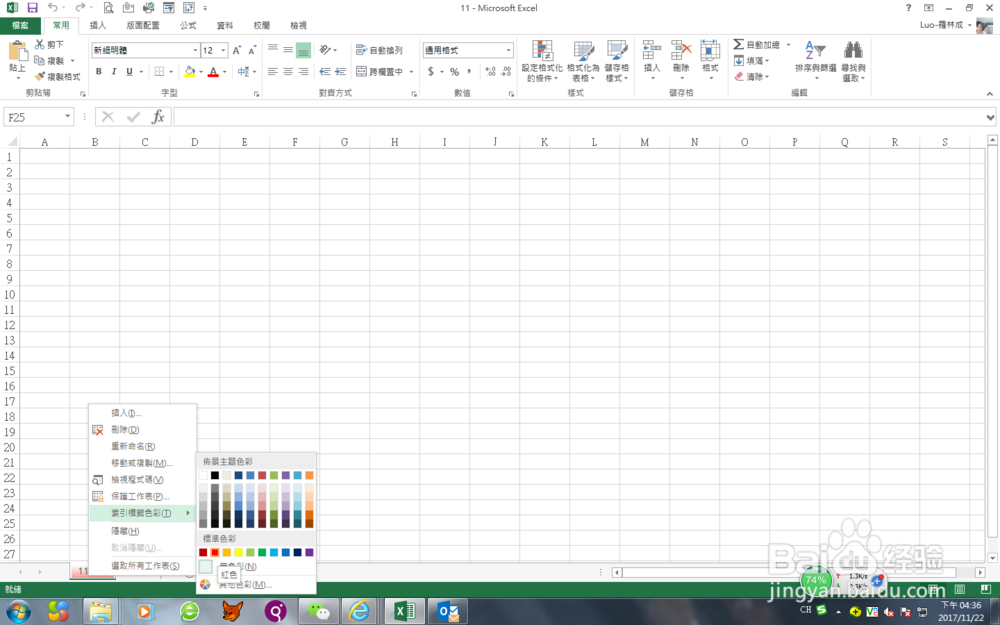
EXCEL中新增工作表和工作表标题改成颜色的方法

7、这个主要是用于区分一个工作表的重要性,一般可能用的会比较少

EXCEL中新增工作表和工作表标题改成颜色的方法

  • ppt中给心形添加彩虹出岫渐变和预设效果
  • 软件Excel:如何使用MODE函数
  • 孩子大学快开学,家长应该准备啥?
  • 怎么设置PPT的放映方式
  • excel2016中如何自定义单元格样式
  • 热门搜索
    腰酸背痛怎么办 年化收益率怎么算 大虾怎么做 澳门科技大学怎么样 泰拉瑞亚翅膀怎么做 夜神模拟器怎么用 石河子大学怎么样 free怎么读 离职证明怎么写 吕雉怎么死的