QQ收藏怎么分组,qq我的收藏如何自定义分组

 时间:2026-02-15 05:05:56

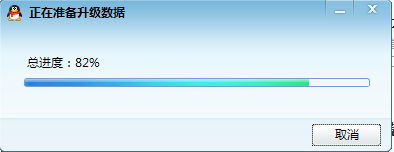
1、首先想使用我的收藏自定义分组功能前,我们首要做的事情就是把我们电脑上的QQ版本更新到7.2以上。
QQ收藏怎么分组,qq我的收藏如何自定义分组

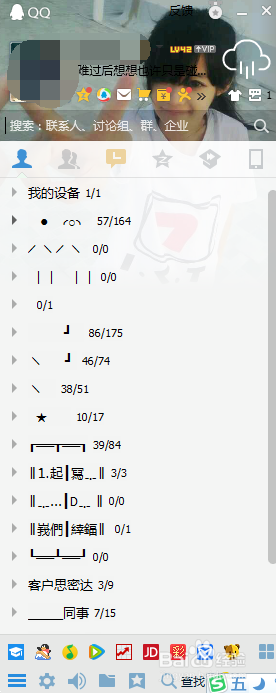
2、更新到7.2以上版本后,我们重新登陆我们自己qq帐号进入主面板。

QQ收藏怎么分组,qq我的收藏如何自定义分组

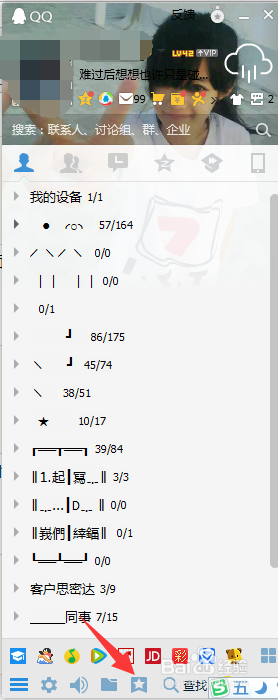
3、接着,在进入到我们个人主面板后,点击面板下方的”打开我的收藏 “图标。
QQ收藏怎么分组,qq我的收藏如何自定义分组

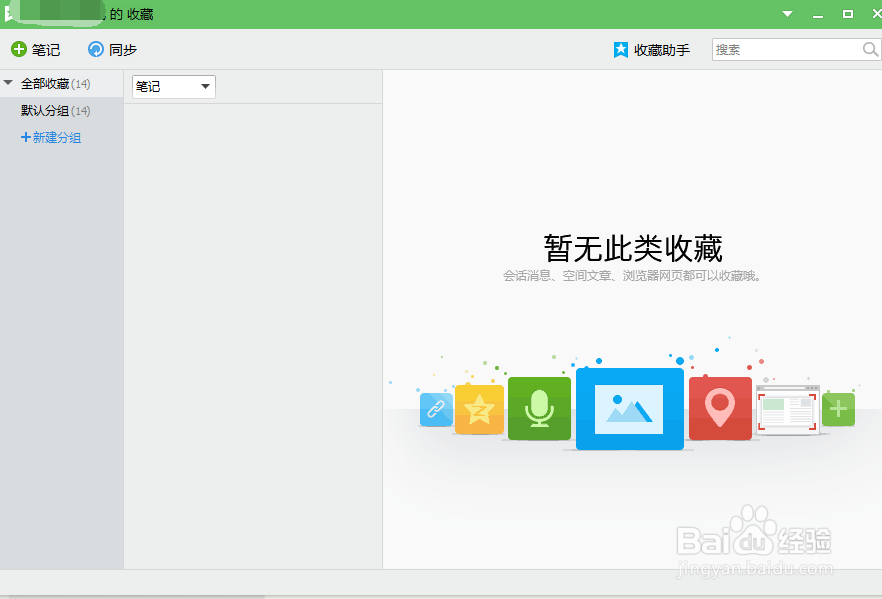
4、点击打开我的收藏图标,我们电脑上就弹出收藏管理面板。

QQ收藏怎么分组,qq我的收藏如何自定义分组

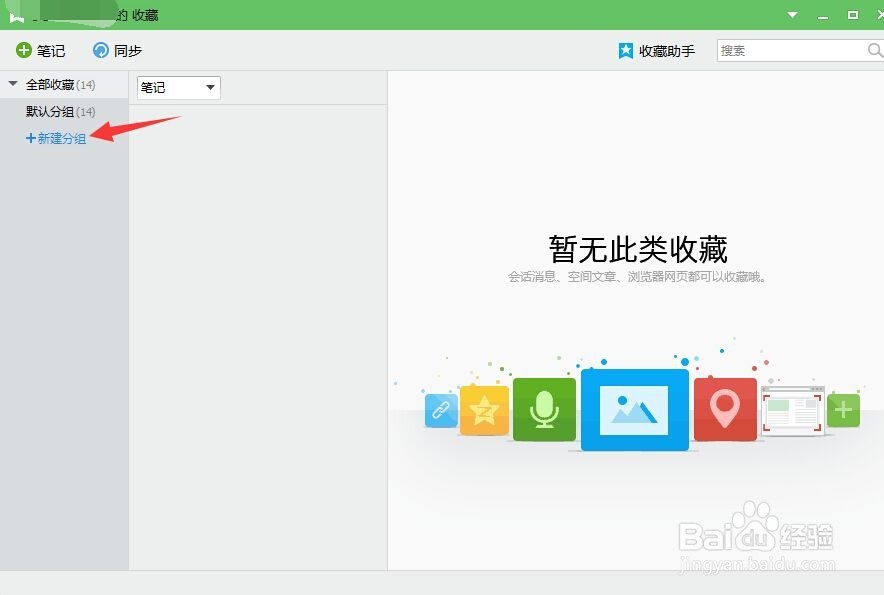
5、然后在收藏管理面板中,我们点击面板左侧下方的”新建分组“选项。

QQ收藏怎么分组,qq我的收藏如何自定义分组

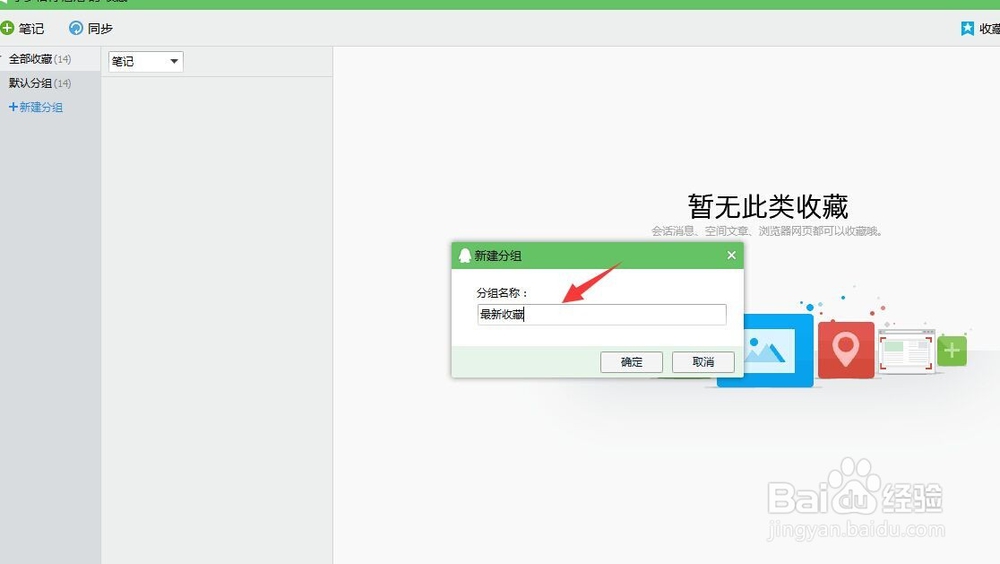
6、点击新建分组选项,在面板正中方弹出”分组名称“输入框,这里我们输入自己想取的分组名称。
QQ收藏怎么分组,qq我的收藏如何自定义分组

7、最后, 在我们输入好分组名称并点击确定按钮后,在收藏管理面板左侧就能看到我们刚刚创建的分组。

QQ收藏怎么分组,qq我的收藏如何自定义分组

  • 手机QQ怎么对我的收藏进行分组管理
  • 手机QQ如何设置踢了踢你?
  • 怎么开启/关闭qq群全员禁言?
  • QQ如何关闭自动下载图片和表情功能?
  • QQ如何发送热图
  • 热门搜索
    鹅的做法 怎么去水印 忻怎么读 甲亢是怎么引起的 鲅鱼怎么做好吃 榛子怎么读 炒米饭的做法大全 勒怎么读 晕车怎么办 香囊的做法