360浏览器怎么截图 360浏览器截图怎么使用

 时间:2026-02-15 17:42:09

1、首先,我们点击打开我们安装好的浏览器,进入到主页里面,如果不是最新版本的话,可以更新一下。
360浏览器怎么截图 360浏览器截图怎么使用

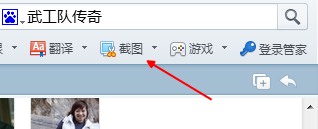
2、打开以后,我们就会看到上面地址栏的下面,有一个截图的图标,我们点击一下,就可以进行截图了。
360浏览器怎么截图 360浏览器截图怎么使用

3、点击之后,会提示我们进行怎么操作的,我们按照上面的提示就可以完成截图了。
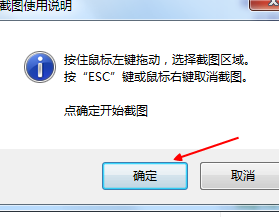
360浏览器怎么截图 360浏览器截图怎么使用

4、截图以后,我们就可以进行保存了,或者直接点击完成发给别人了,我们看看上面的图标。
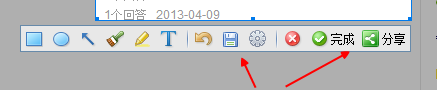
360浏览器怎么截图 360浏览器截图怎么使用

5、然后我们找到我们要保存的地方,设置好以后,一保存就可以了。

360浏览器怎么截图 360浏览器截图怎么使用

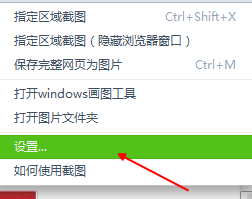
6、我们也可以设置截图的快捷方式的,我们点击右键,选择设置这个。

360浏览器怎么截图 360浏览器截图怎么使用

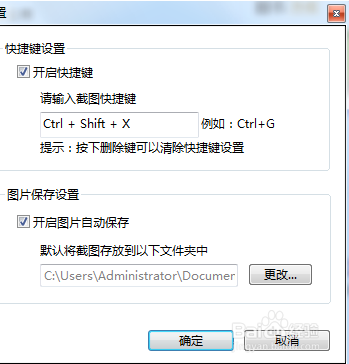
7、在设置里面,我们就可以看到这个快捷方式了,我们就可以进行设置了。

360浏览器怎么截图 360浏览器截图怎么使用

  • 360浏览器截图怎么使用
  • 360浏览器的截图功能如何使用?
  • 360浏览器如何设置兼容模式
  • 使用360浏览器Se8之截图
  • 360浏览器如何下载网页视频
  • 热门搜索
    鸡肉的做法大全家常 我的世界钻石怎么挖 总结怎么写 虾怎么做好吃 直角三角形斜边怎么算 touch怎么读 那么爱你为什么 胆结石怎么消除 苹果手机怎么截图 dnf怎么退出公会