1、进入到windows8.1的Metro界面。


2、点击Metro的商店图标,进入应用商店里面。找到商店里面的社交选项。

3、进入社交软件商店里面找到QQ,点击进入QQ的下载安装界面。

4、打开以后上面有个直接安装的按键,点击直接安装。

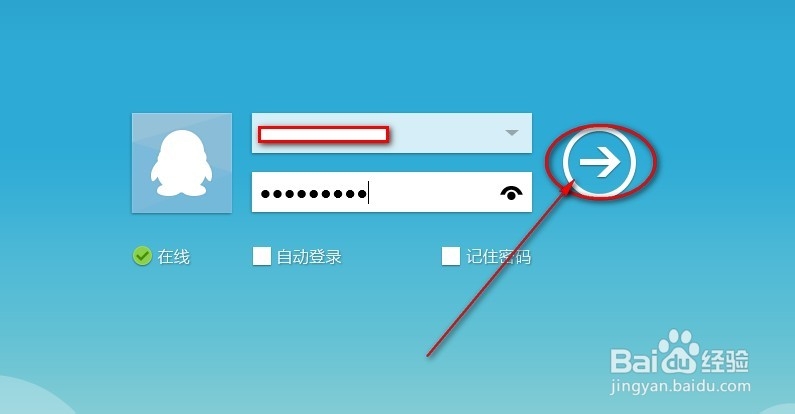
5、安装过程中跳出弹窗,和QQ第一次登录设置情况如下图。


6、安装结束,大家快快体验下WIN8 QQ的应用吧。
时间:2026-04-21 15:19:46
1、进入到windows8.1的Metro界面。
2、点击Metro的商店图标,进入应用商店里面。找到商店里面的社交选项。
3、进入社交软件商店里面找到QQ,点击进入QQ的下载安装界面。
4、打开以后上面有个直接安装的按键,点击直接安装。
5、安装过程中跳出弹窗,和QQ第一次登录设置情况如下图。
6、安装结束,大家快快体验下WIN8 QQ的应用吧。
