在ps中怎么设置自定义画笔?

 时间:2026-05-03 15:20:23

1、打开PS软件,新建文档,宽度为500像素,高度为300像素,如下图所示。

在ps中怎么设置自定义画笔?

2、选择画笔工具,颜色为黑色,在文档中绘制几个圆点形状,如下图所示。

在ps中怎么设置自定义画笔?

3、选择“矩形选框工具”,在圆点形状上框选一个矩形的选区,如下图所示

在ps中怎么设置自定义画笔?

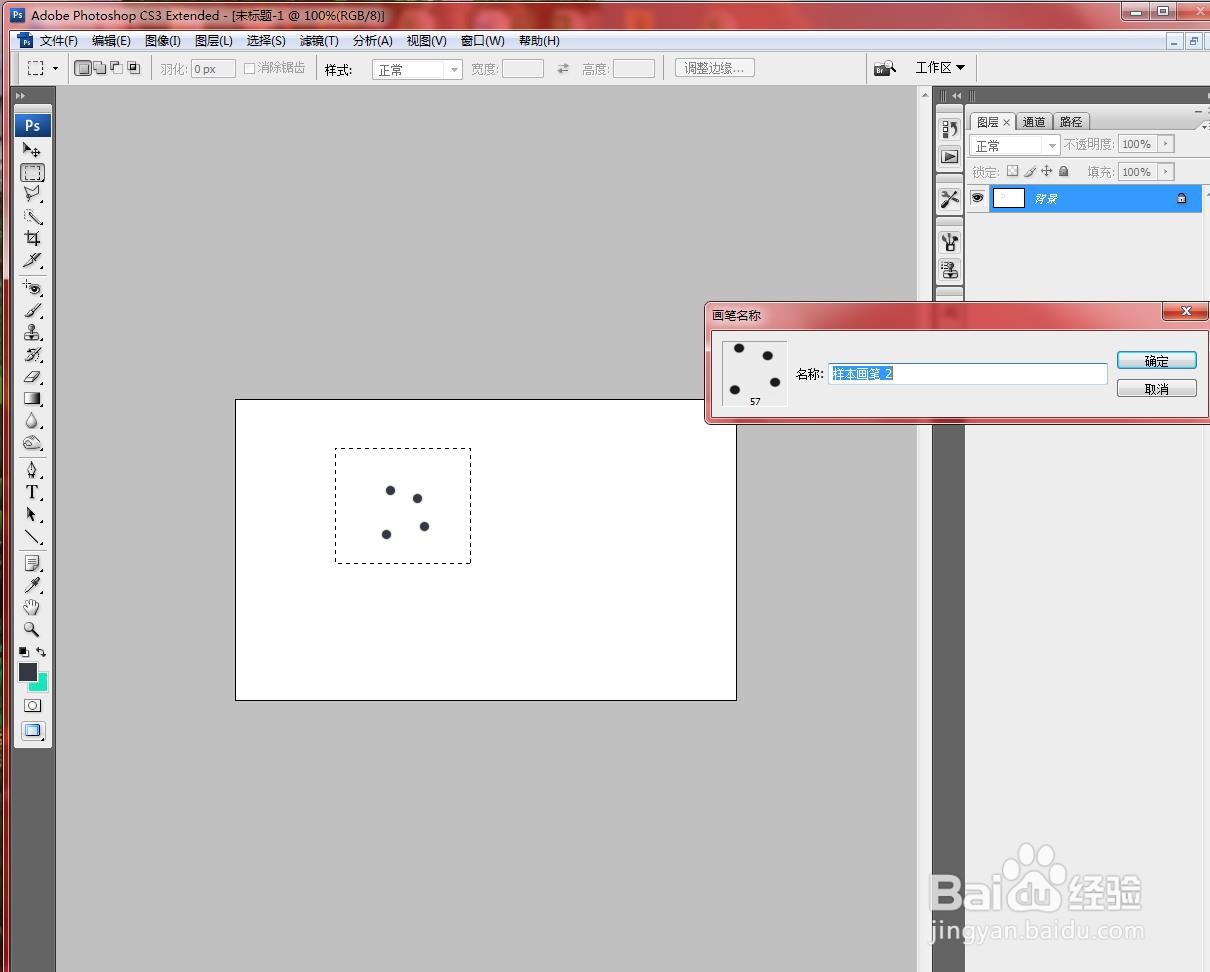
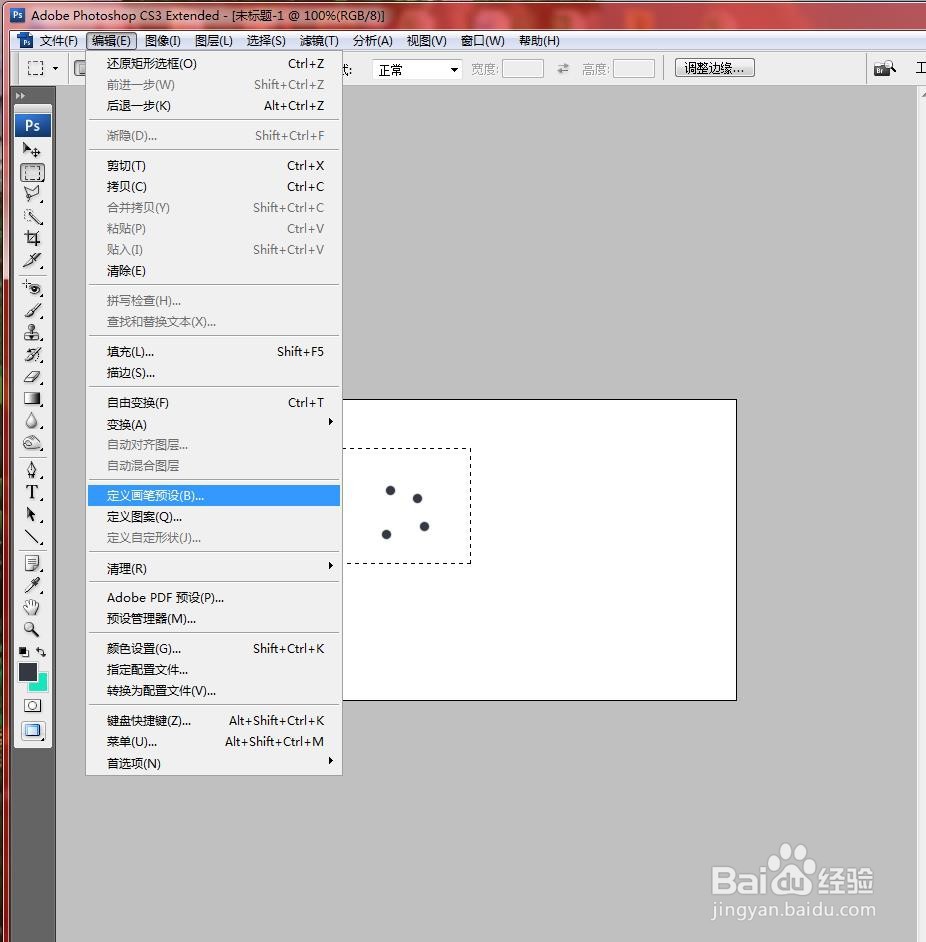
4、在菜单栏执行“编辑”→“定义画笔预设”名,弹出“画笔名称”对话框,可以设置画笔的名称。如下图所示
在ps中怎么设置自定义画笔?

5、单击“确定”按钮,完成画笔创建,如下图所示

在ps中怎么设置自定义画笔?

6、打开画笔面板,可以看到最下面的一个画笔时我们刚才自定义的。如下图所示

在ps中怎么设置自定义画笔?

7、打开“画笔设置”面板,可以对画笔进行设置,勾选“双重设置”选项。如下图所示

在ps中怎么设置自定义画笔?

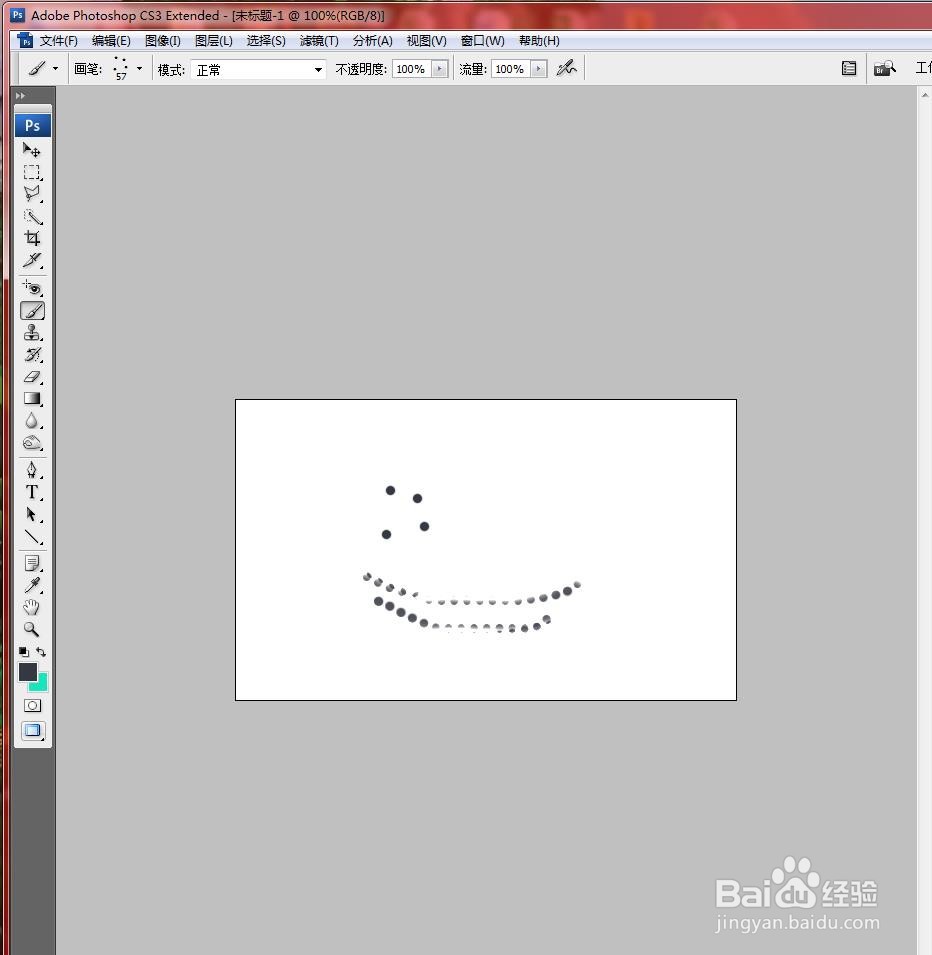
8、自定义画笔就设置完成了。如下图所示

在ps中怎么设置自定义画笔?

  • PS建立选区的方法总结
  • 如何用PS设计纸杯子
  • 如何利用PS工具画出鱼儿的简笔画?
  • ps怎么制作玻璃瓶?
  • 我们怎么在PS中删除图层
  • 热门搜索
    牙髓炎怎么办 空调外机声音大怎么回事 手心热是怎么回事 星号怎么打 雪佛兰怎么样 怎么封别人的qq号 电脑怎么录音 季节性过敏怎么办 飞蚊症是怎么引起的 男人怎么保养