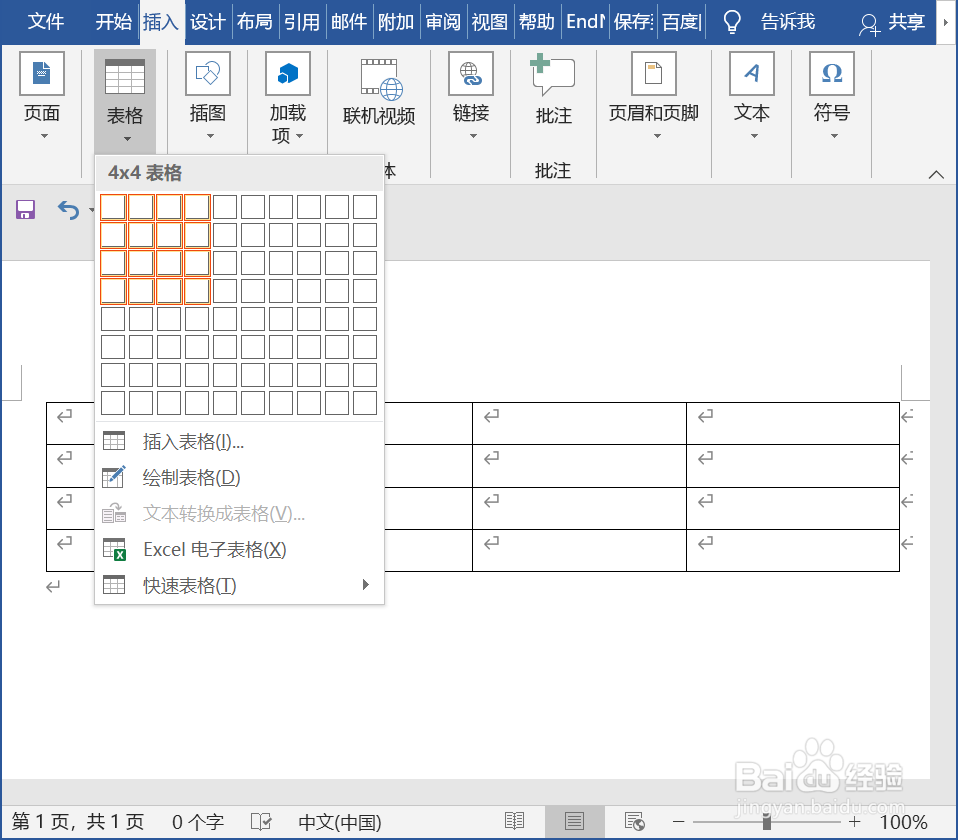
1、打开Word文档,点击“插入”→“表格”→“插入表格”。
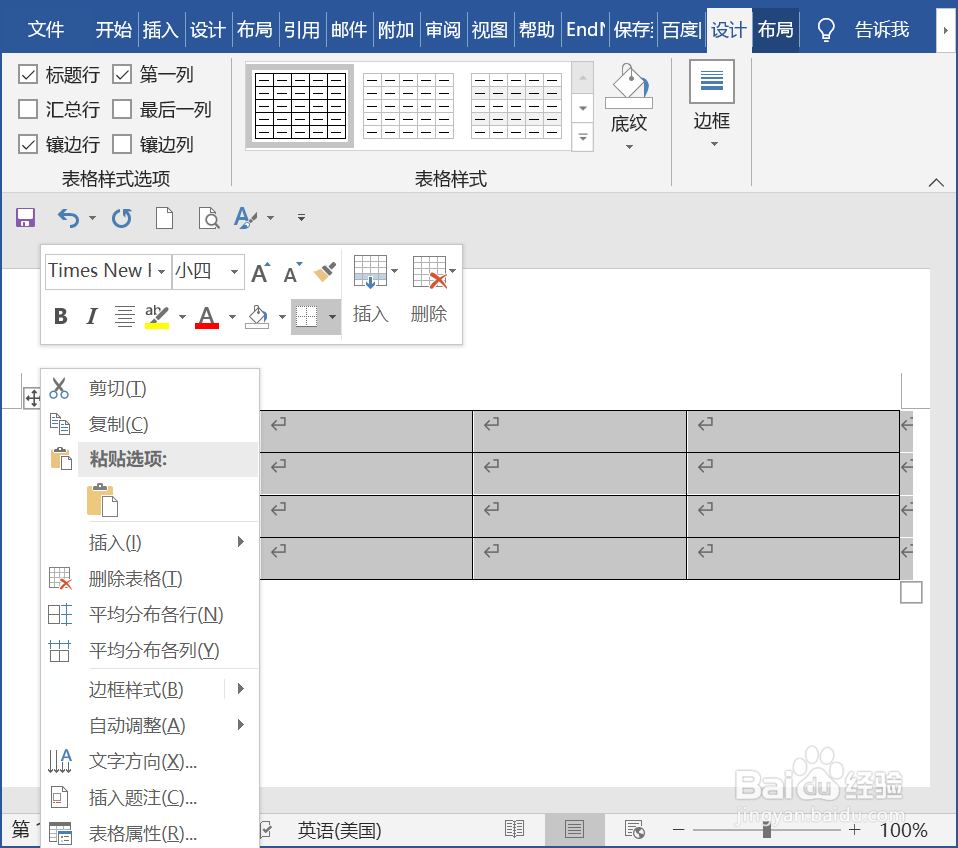
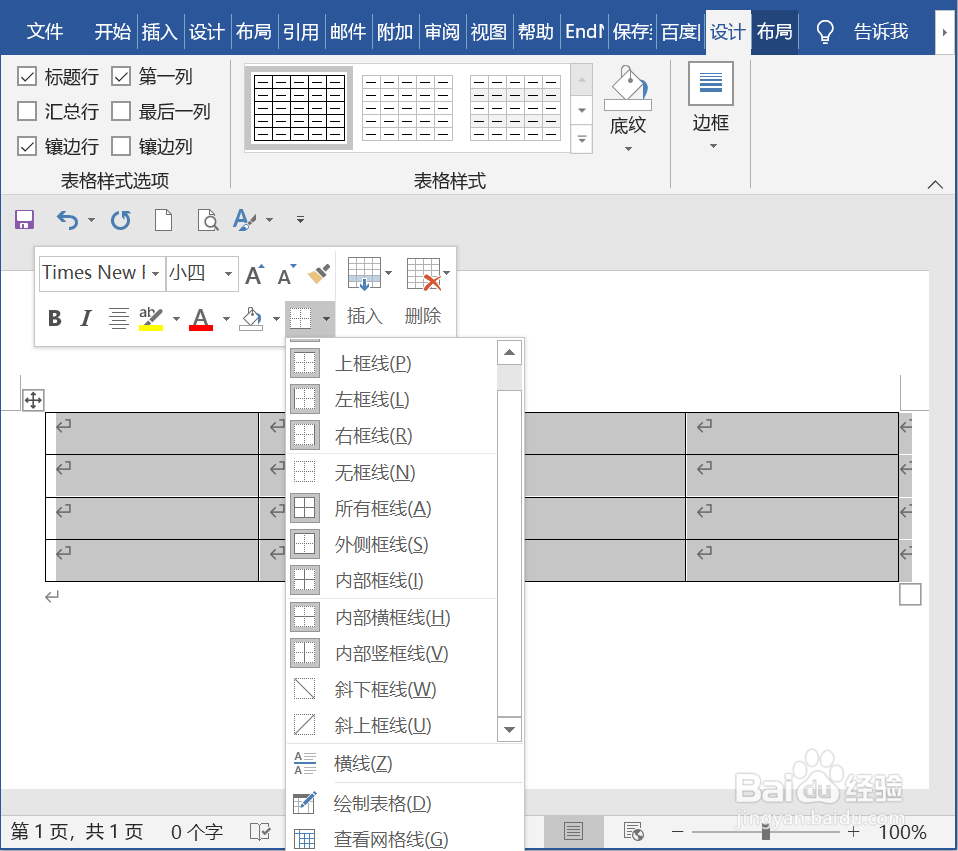
2、把鼠标移动至表的左上角,在十字标上单击右键,选择“边框和底纹”,单击进入。
3、“边框”栏点“无”;设置图表的宽度为1.5,选定表格的上边框和下边框,点击确定。此时上下栏为宽度1.5的两条线。
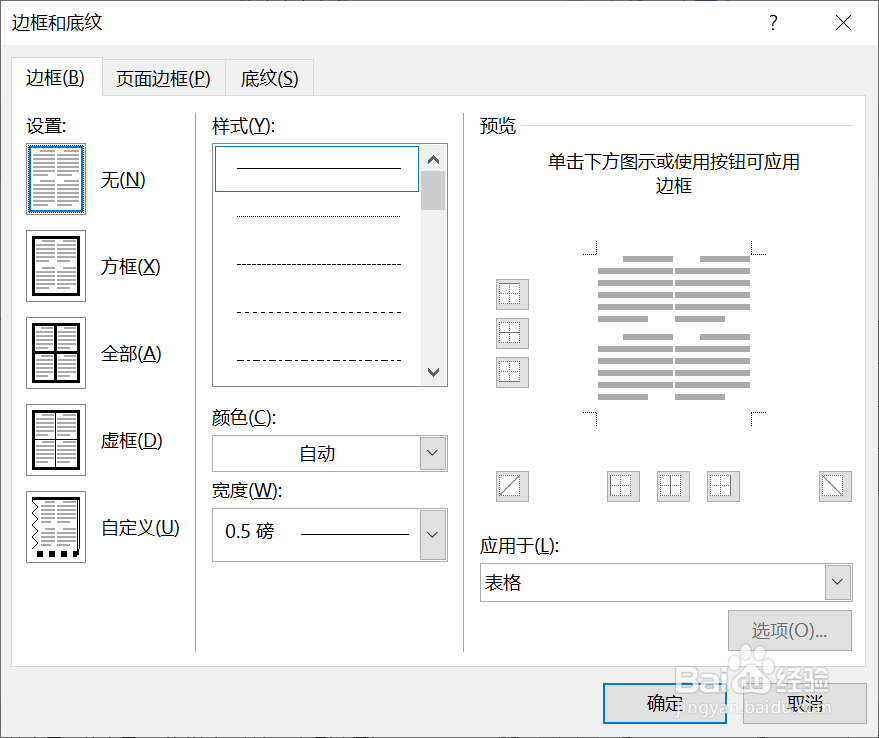
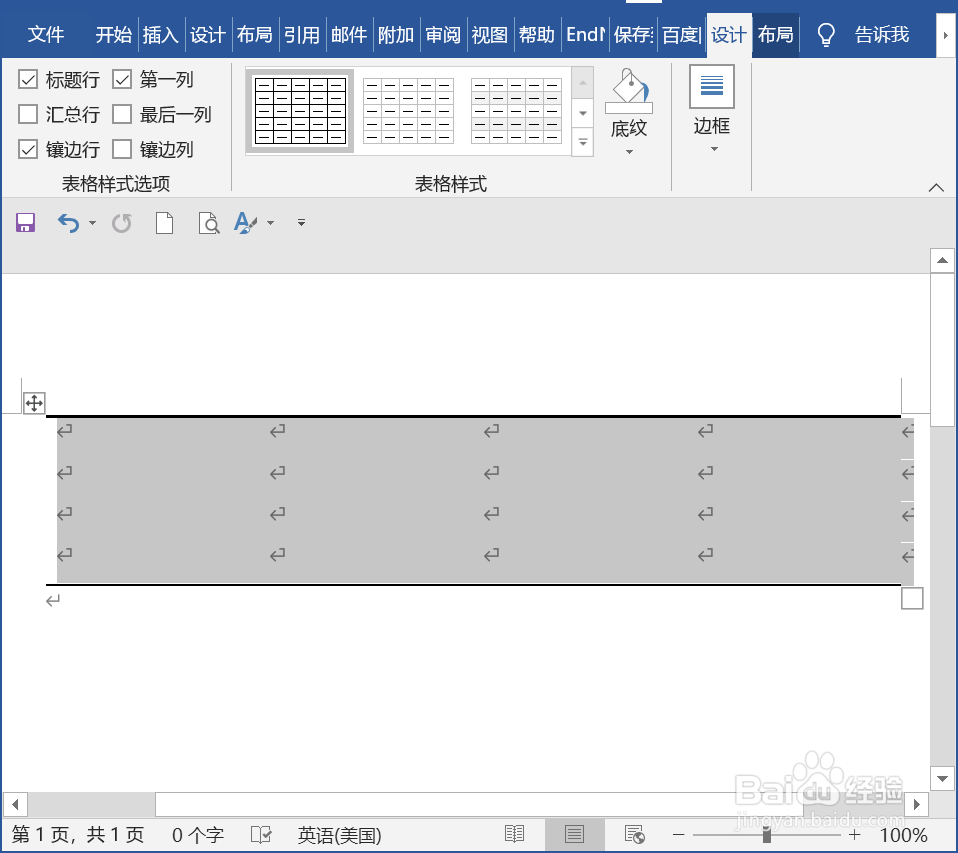
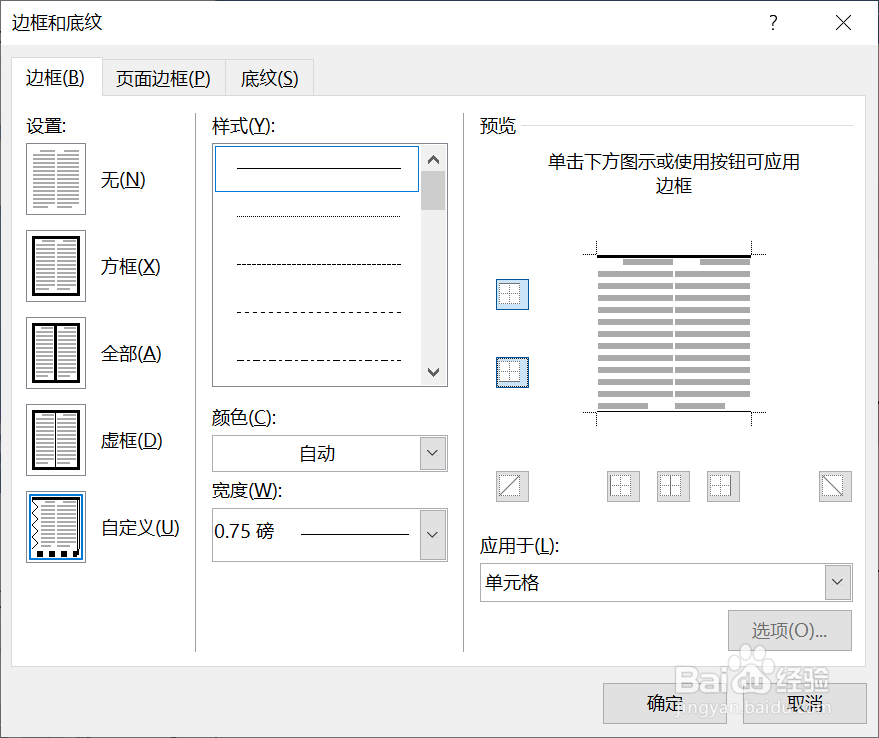
4、鼠标右键,选择第一行的图表,点击边框底纹,进入设置界面,宽度为0.75,选择下边框线,确定。
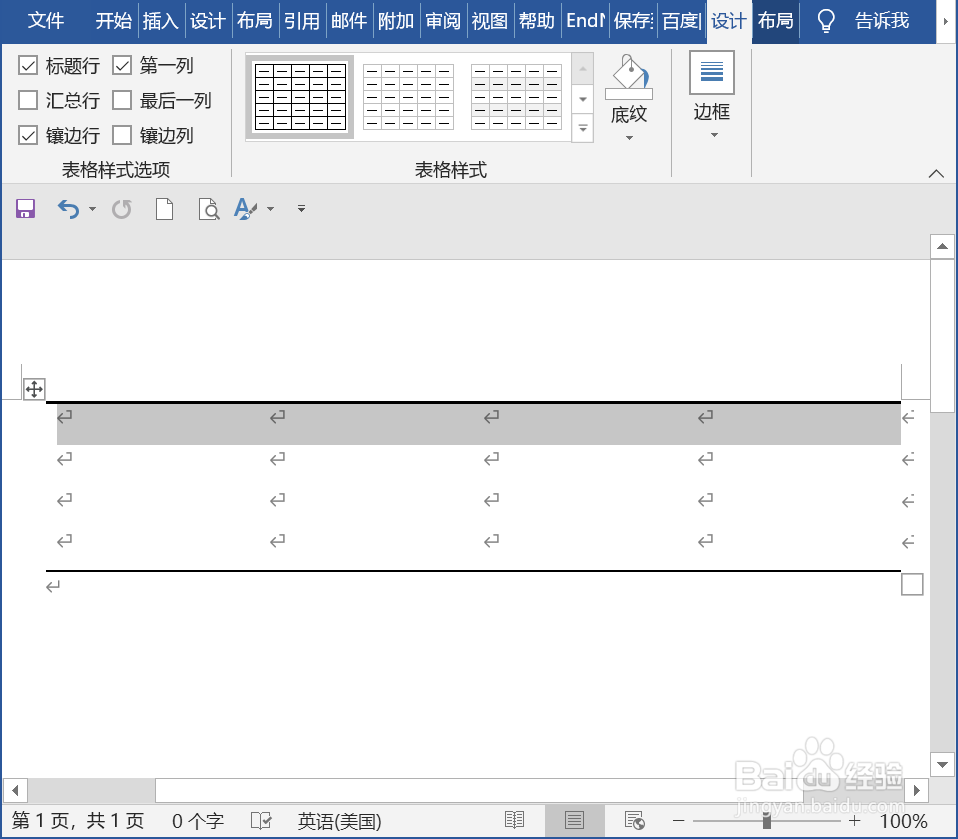
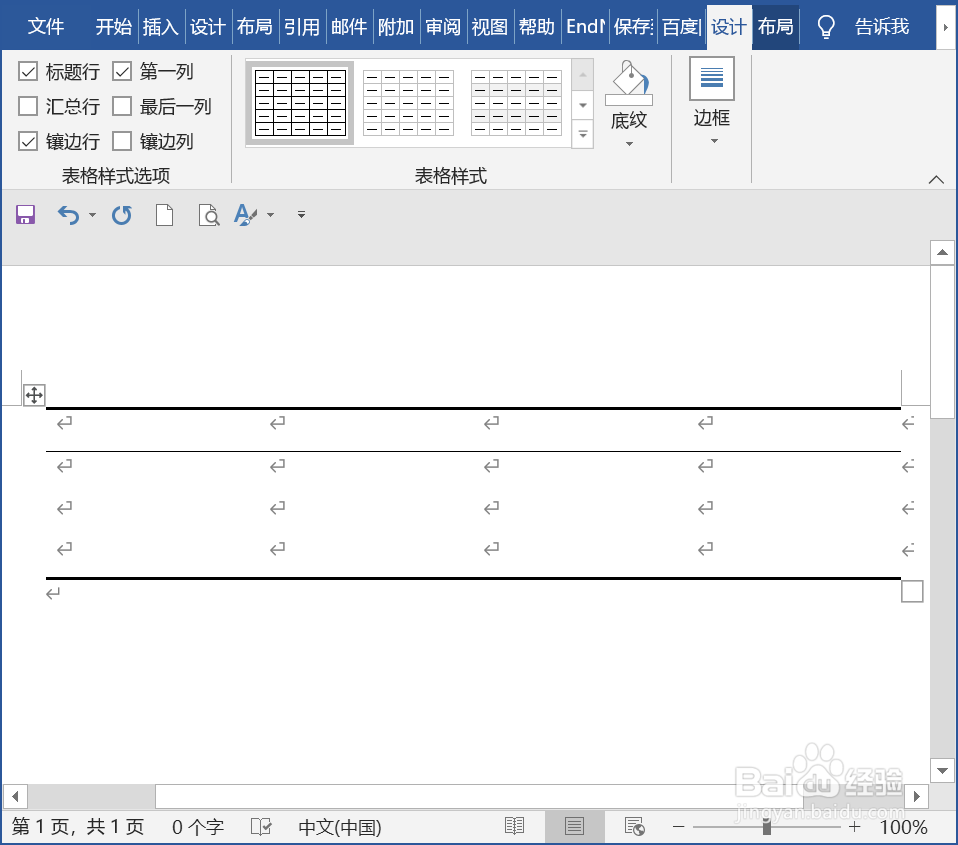
5、返回Word文档,三线表绘制完毕。
时间:2026-04-21 17:40:15
1、打开Word文档,点击“插入”→“表格”→“插入表格”。
2、把鼠标移动至表的左上角,在十字标上单击右键,选择“边框和底纹”,单击进入。
3、“边框”栏点“无”;设置图表的宽度为1.5,选定表格的上边框和下边框,点击确定。此时上下栏为宽度1.5的两条线。
4、鼠标右键,选择第一行的图表,点击边框底纹,进入设置界面,宽度为0.75,选择下边框线,确定。
5、返回Word文档,三线表绘制完毕。
