1、首先创建两个空白图层,然后选择工具栏中的椭圆工具,然后在两个图层中分别画出两个重叠的圆形


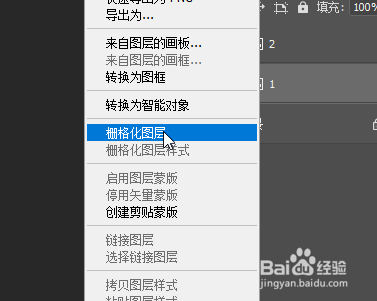
2、然后将底下的一个圆形图层右键选择栅格化图层,然后提取上方图层圆形的选取,然后再点击下方圆形图层,点击删除,就可以形成一个弯的月型

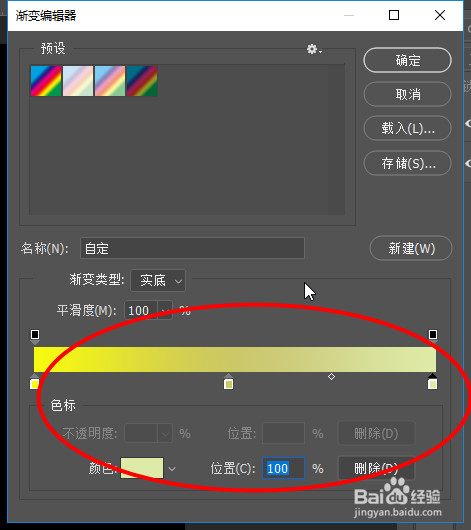
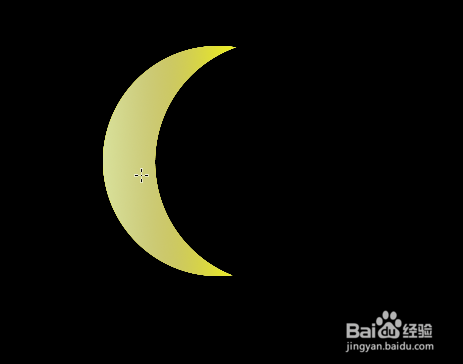
3、然后点击渐变工具,然后渐变中选中一个黄白渐变颜色,然后就在图层中选取半月选取,然后进行填充渐变

4、然后右键选择混合选项

5、然后勾选斜面和浮雕,样式为浮雕效果,探后调整深度、大小和软化程度,点击确定

6、最后只要将月亮稍微倾斜一下即可看到效果

时间:2026-04-23 10:08:06
1、首先创建两个空白图层,然后选择工具栏中的椭圆工具,然后在两个图层中分别画出两个重叠的圆形
2、然后将底下的一个圆形图层右键选择栅格化图层,然后提取上方图层圆形的选取,然后再点击下方圆形图层,点击删除,就可以形成一个弯的月型
3、然后点击渐变工具,然后渐变中选中一个黄白渐变颜色,然后就在图层中选取半月选取,然后进行填充渐变
4、然后右键选择混合选项
5、然后勾选斜面和浮雕,样式为浮雕效果,探后调整深度、大小和软化程度,点击确定
6、最后只要将月亮稍微倾斜一下即可看到效果
