Excel中怎么将一个表格快速复制到多个工作表

 时间:2026-02-14 09:17:27

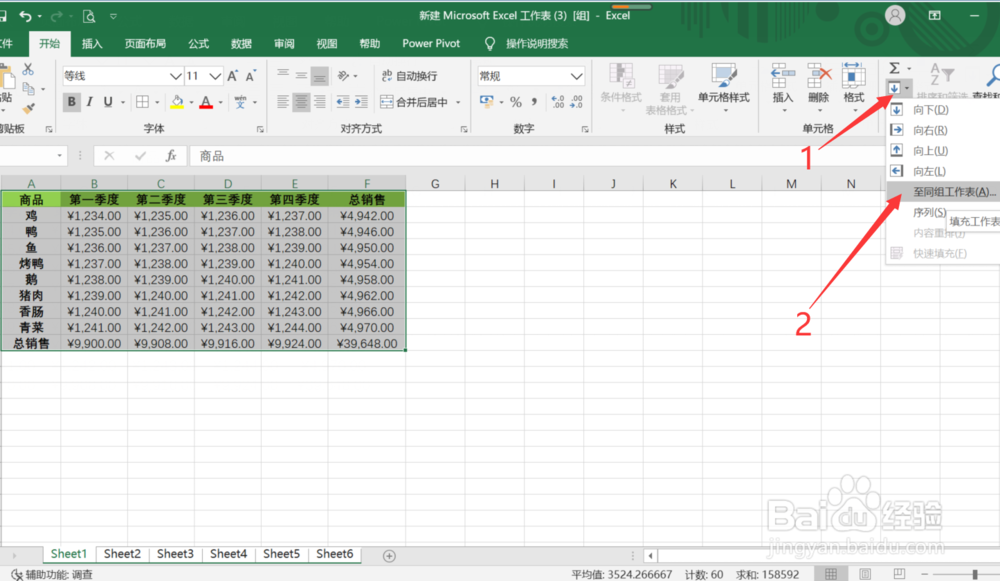
1、第一步:打开Excel表格,先框选所有数据

Excel中怎么将一个表格快速复制到多个工作表

2、第二步:按住Shift键,鼠标左键点击你想要复制到的工作表

Excel中怎么将一个表格快速复制到多个工作表

3、第三步:在【开始】选项卡下方找到【填充】

Excel中怎么将一个表格快速复制到多个工作表

4、第四步:在【填充】下拉箭头中地点击【至同组工作表】

Excel中怎么将一个表格快速复制到多个工作表

5、第五步:在弹出的【填充成组工作表】对话框中点击【确定】即可

Excel中怎么将一个表格快速复制到多个工作表

6、这样就将一个表格快速复制到多个工作表啦。点击下一个工作表就可以看到。

Excel中怎么将一个表格快速复制到多个工作表

1、1:打开Excel表格,先框选所有数据

2:按住Shift键,鼠标左键点击你想要复制到的工作表

3:在【开始】选项卡下方找到【填充】

4:在【填充】下拉箭头中地点击【至同组工作表】

5:在弹出的【填充成组工作表】对话框中点击【确定】即可

6:搞定,点击下一个工作表就可以看到

  • 如何将表格里的部分数据移动到另一个表格
  • excel如何快速将数据内容复制到多个工作表?
  • excel表格如何全选表格
  • Excel使用技巧之如何复制多个工作表
  • Excel批量创建工作表
  • 热门搜索
    怀孕多久可以做b超 鸡眼怎么去除最好方法 赤水旅游 菏泽旅游 旅游知识 笔记本触摸板怎么用 尼康d7000怎么样 瑞风s3怎么样 win7怎么调分辨率 棒棰岛怎么去