PPT2019制作动作按钮的操作过程

 时间:2026-04-22 09:44:55

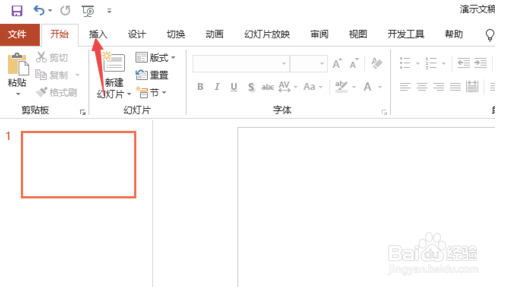
1、运行桌面上的ppt

PPT2019制作动作按钮的操作过程

2、之后点击插入;


PPT2019制作动作按钮的操作过程

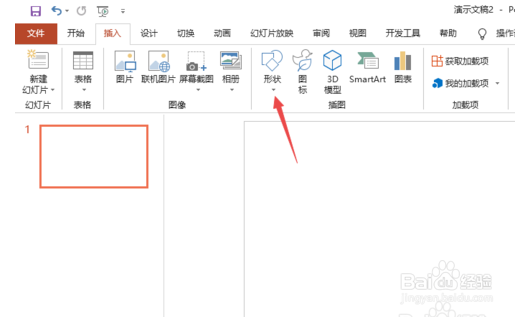
3、然后点击形状;


PPT2019制作动作按钮的操作过程

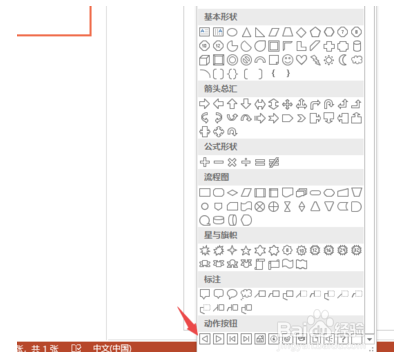
4、之后点击动作按钮中的第一个;


PPT2019制作动作按钮的操作过程

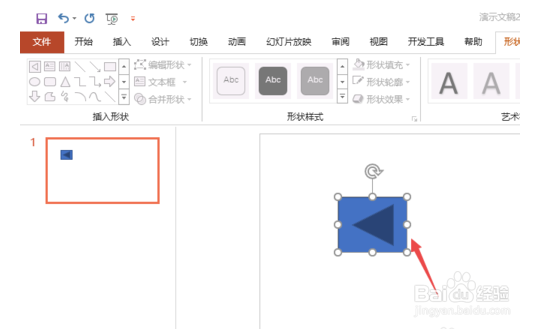
5、然后画出这个动作按钮;


PPT2019制作动作按钮的操作过程

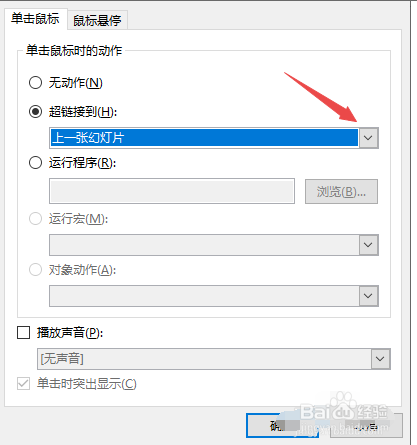
6、之后点击超链接到后面的下拉箭头;


PPT2019制作动作按钮的操作过程

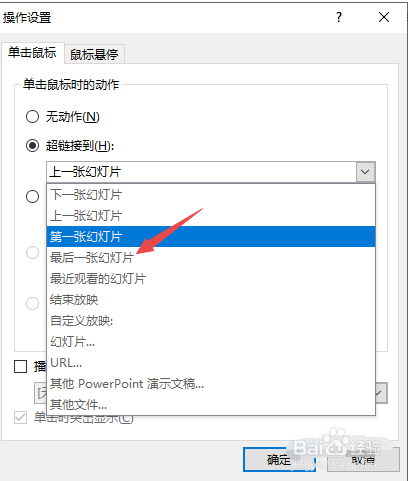
7、然后选择第一张幻灯片;


PPT2019制作动作按钮的操作过程

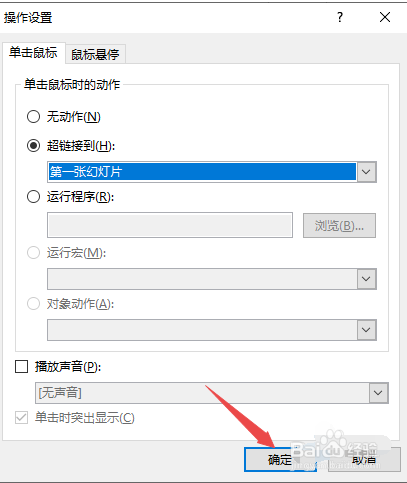
8、之后点击确定;


PPT2019制作动作按钮的操作过程

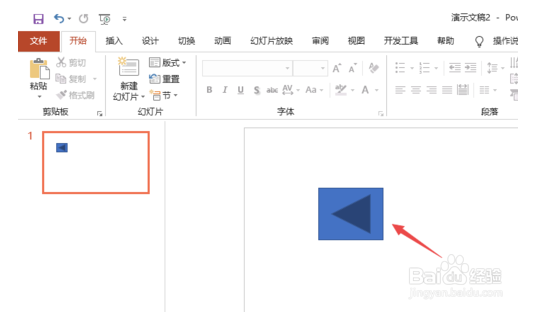
9、然后点击文档的空白处,这样我们就制作好一个动作按钮了。

PPT2019制作动作按钮的操作过程

  • 怎样给Word中的文本框添加发光效果
  • 幻灯片PowerPoint纹理如何操作
  • 南京美食有哪些
  • PowerPoint如何插入信息动作按钮?
  • EXCEL如何为图片添加浅色屏幕艺术效果
  • 热门搜索
    眼睛疲劳怎么办 上海中医药博物馆 江宁织造博物馆 骄傲的近义词是什么 快克感冒药 海信3d眼镜怎么用 南京地质博物馆 柳州军事博物馆 锋利的近义词 流鼻涕是什么感冒