Word文档正反双面打印时如何设置左侧装订线?

 时间:2026-02-14 16:39:04

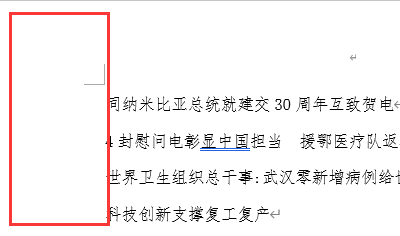
1、打开Word文档,可以看到现在是没有设置装订线的状态;
Word文档正反双面打印时如何设置左侧装订线?

2、点击<布局>选项卡;

Word文档正反双面打印时如何设置左侧装订线?

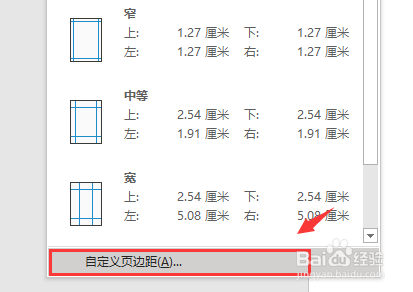
3、在布局选项卡中点击<页边距>选项;.

Word文档正反双面打印时如何设置左侧装订线?

4、出现页面边距设置列表,点击最下方的<自定义页边距>;

Word文档正反双面打印时如何设置左侧装订线?

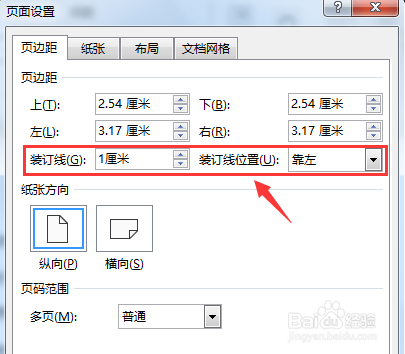
5、弹出页面设置对话框,在装订线中设置装订线的宽度为1厘米,位置为靠左侧;
Word文档正反双面打印时如何设置左侧装订线?

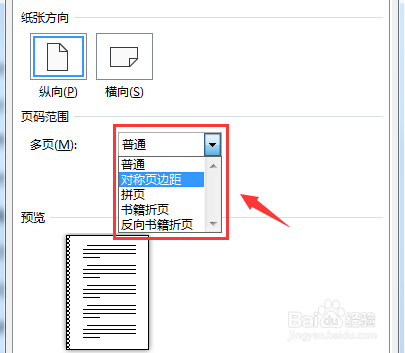
6、在页面范围中设置为<对称页边距>;

Word文档正反双面打印时如何设置左侧装订线?

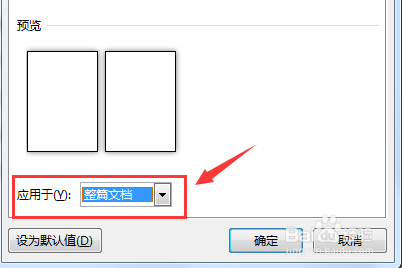
7、在应用于中点击<整个文档>

Word文档正反双面打印时如何设置左侧装订线?

8、这时候我们可以在预览中看到第一页的左侧,第二页的右侧也就是第一页的背面被加上装订线的位置,设置左侧装订线完成;

Word文档正反双面打印时如何设置左侧装订线?

9、以上就是Word文档正反双面打印时如何设置左侧装订线的步骤,感谢您的阅读;

  • word中,双面奇偶页不同打印并预留装定位怎么办
  • Word怎么双面打印时设置装订线?
  • 如何设置左侧装订打印
  • word里打印设置之双面打印预留装订位
  • word装订线怎么显示出来
  • 热门搜索
    哑语手势大全 鲅鱼干怎么做好吃 自由光怎么样 香港理工大学怎么样 家常炸丸子 香港六合彩网址大全 火灾逃生方法 厦门好吃的 仪表盘故障灯图解大全 炸薯条的家常做法