VMware创建的macos虚拟机如何退出不存储文件

 时间:2026-02-12 23:53:30

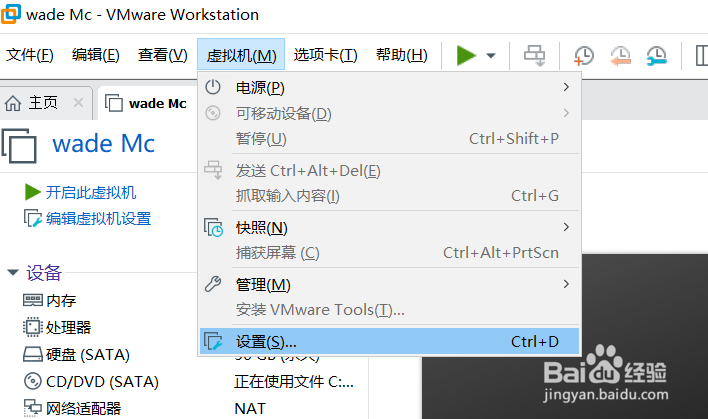
1、打开VMware workstations软件,选择打开虚拟机选项,找到创建好的虚拟机.vmx文件打开;                 

VMware创建的macos虚拟机如何退出不存储文件

VMware创建的macos虚拟机如何退出不存储文件

VMware创建的macos虚拟机如何退出不存储文件

2、点击虚拟机菜单里的设置选项打开(快捷键ctrl+D);          

VMware创建的macos虚拟机如何退出不存储文件

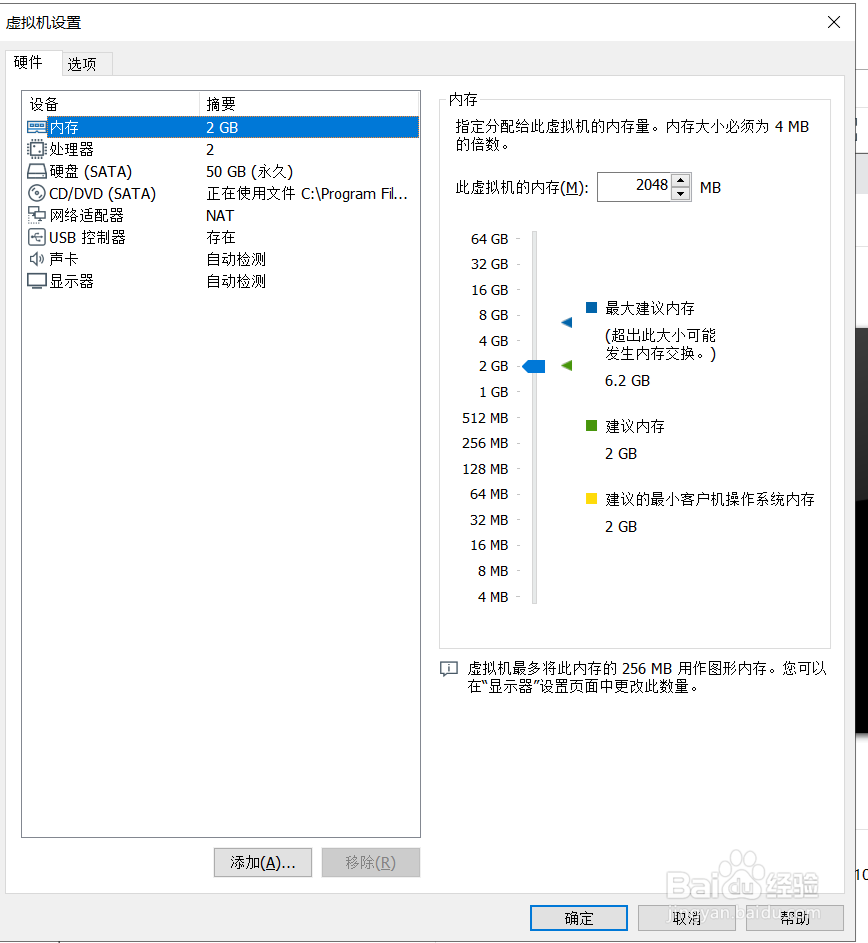
3、选择硬件选项打开;          

VMware创建的macos虚拟机如何退出不存储文件

4、之后在硬件选项里右键点击选择下方的硬盘选项打开;          

VMware创建的macos虚拟机如何退出不存储文件

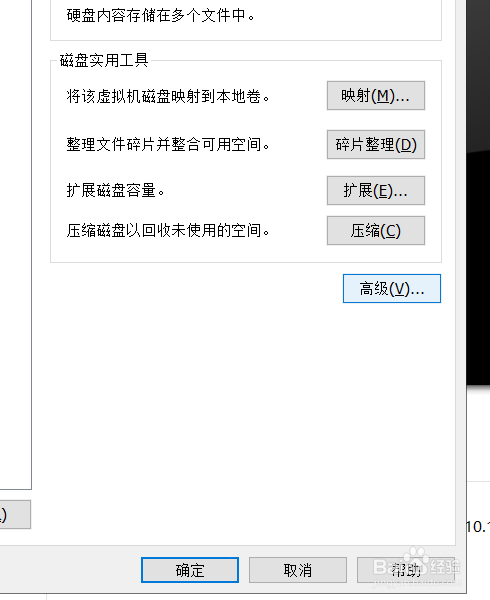
5、点击右下角的高级选项打开;          

VMware创建的macos虚拟机如何退出不存储文件

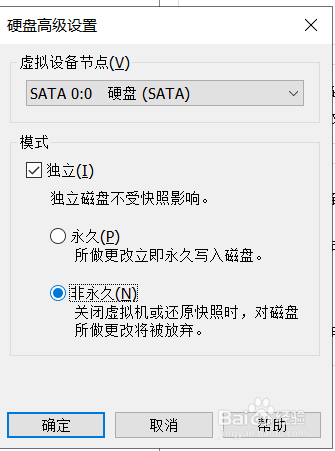
6、之前把模式设置为永久,即每次进行运行虚拟机退出后会进行虚拟机文件的存储;点击勾选下方的非永久选项,退出虚拟机后即可放弃对运行的文件进行存储,再次打开还是之前的状态。

VMware创建的macos虚拟机如何退出不存储文件

VMware创建的macos虚拟机如何退出不存储文件

1、 1.打开VMware workstations软件,选择打开虚拟机选项,找到创建好的虚拟机.vmx文件打开;                 

2.点击虚拟机菜单里的设置选项打开(快捷键ctrl+D);          

3.选择硬件选项打开;          

4.之后在硬件选项里右键点击选择下方的硬盘选项打开;          

5.点击右下角的高级选项打开;          

6.之前把模式设置为永久,即每次进行运行虚拟机退出后会进行虚拟机文件的存储;点击勾选下方的非永久选项,退出虚拟机后即可放弃对运行的文件进行存储,再次打开还是之前的状态。

  • vmware虚拟机库不见了怎么办
  • Web服务器如何启用网站Windows身份验证
  • Python显示数组内容的两种方法
  • 虚拟机不能复制粘贴怎么办
  • 如何在SQL Server中使用IN实现子查询
  • 热门搜索
    长沙理工大学怎么样 古代建筑博物馆 怎么调鼠标移动速度 qq怎么涂鸦 微信怎么打电话 暑湿感冒 文化常识 舒畅的近义词 怎么加盟快递公司 发型设计