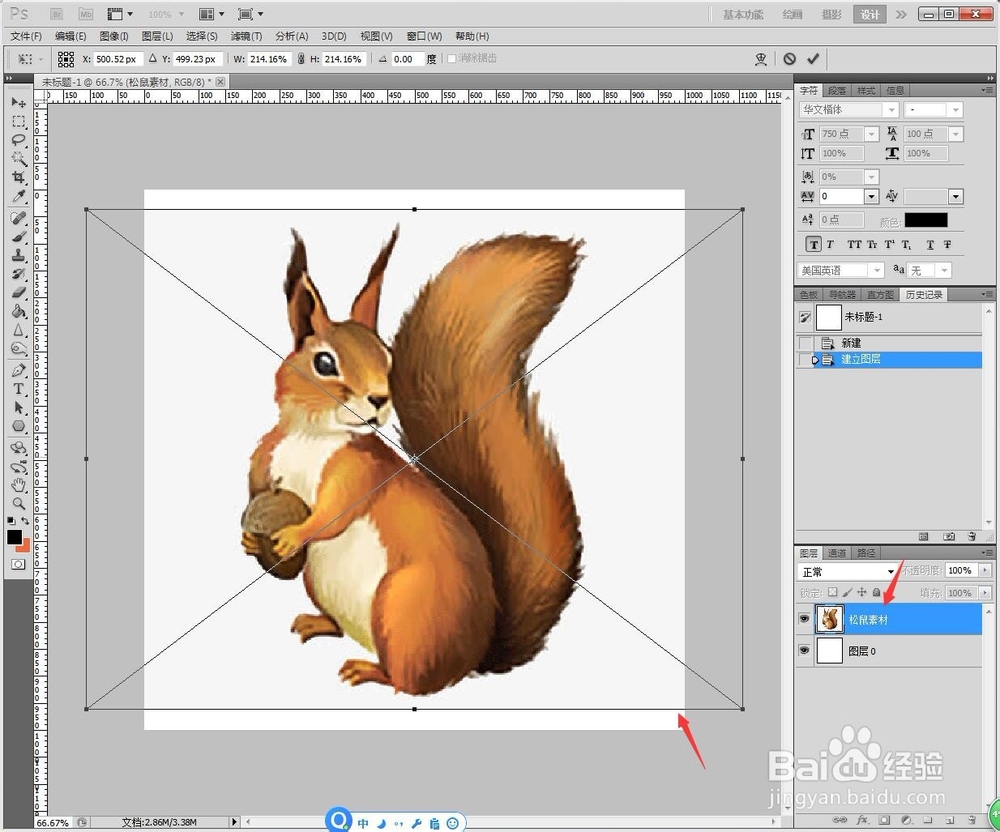
1、新建PS画布,将松鼠素材拖入,按住Shift拉伸放大布满画布,回车嵌入图片,放到图层处,鼠标右键【格栅化图层】。
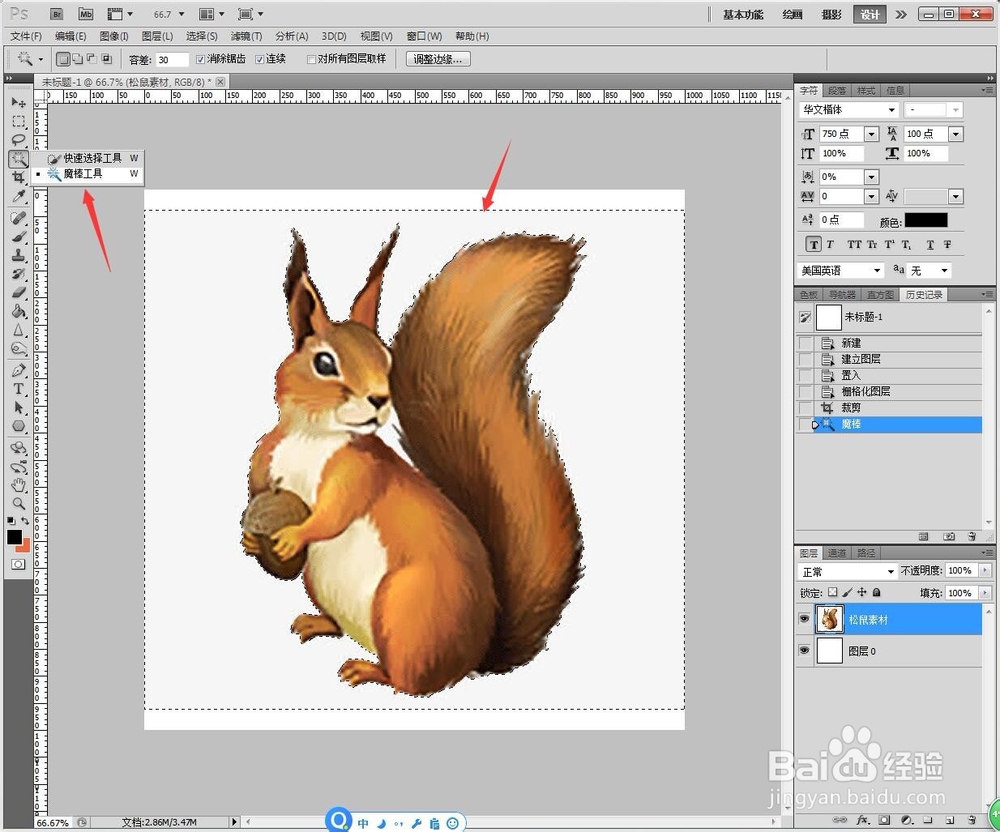
2、选择【魔棒】,选取松鼠背景区域,按Delete删除背景及内部多余填充。
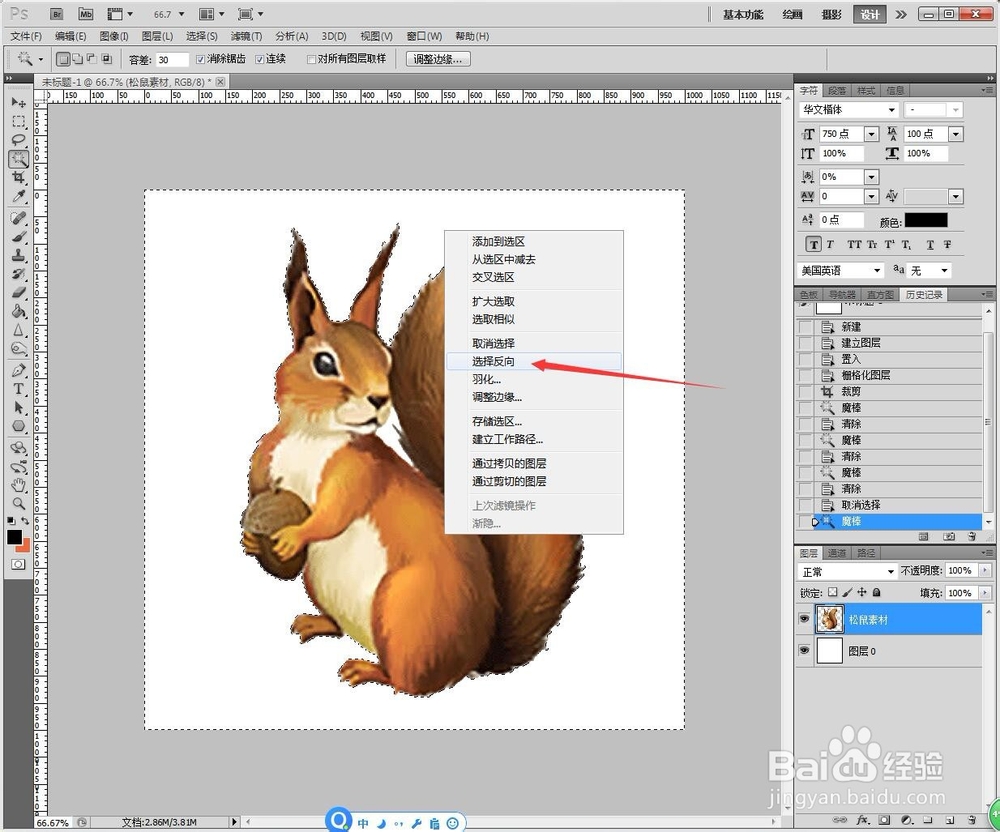
3、继续使用【魔棒】选中背景,鼠标右键【选择反向】。
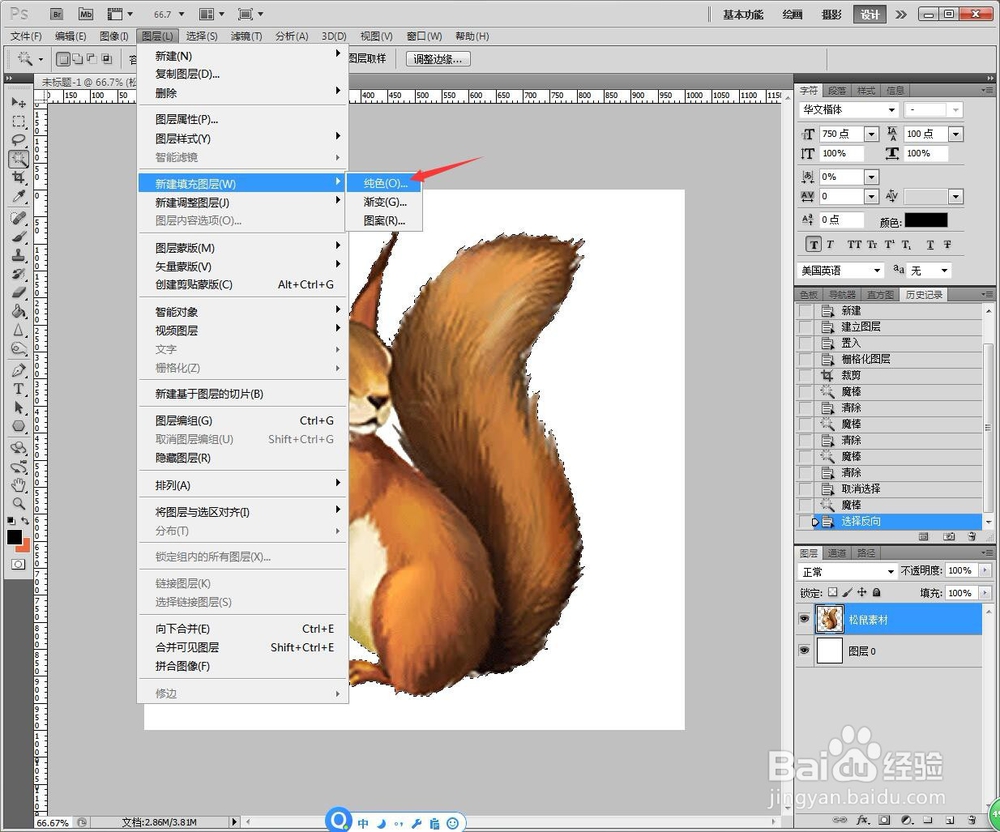
4、点击【图层】【新建填充图层】【纯色】。
5、填充黑色剪影,点击【确定】。
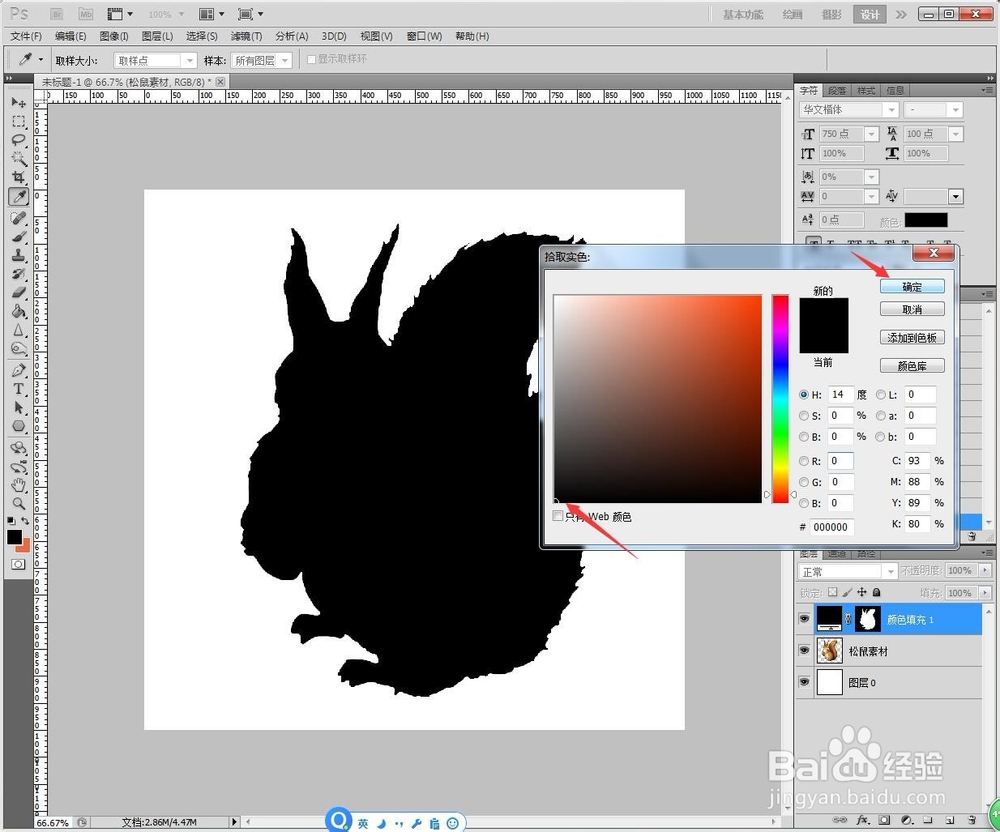
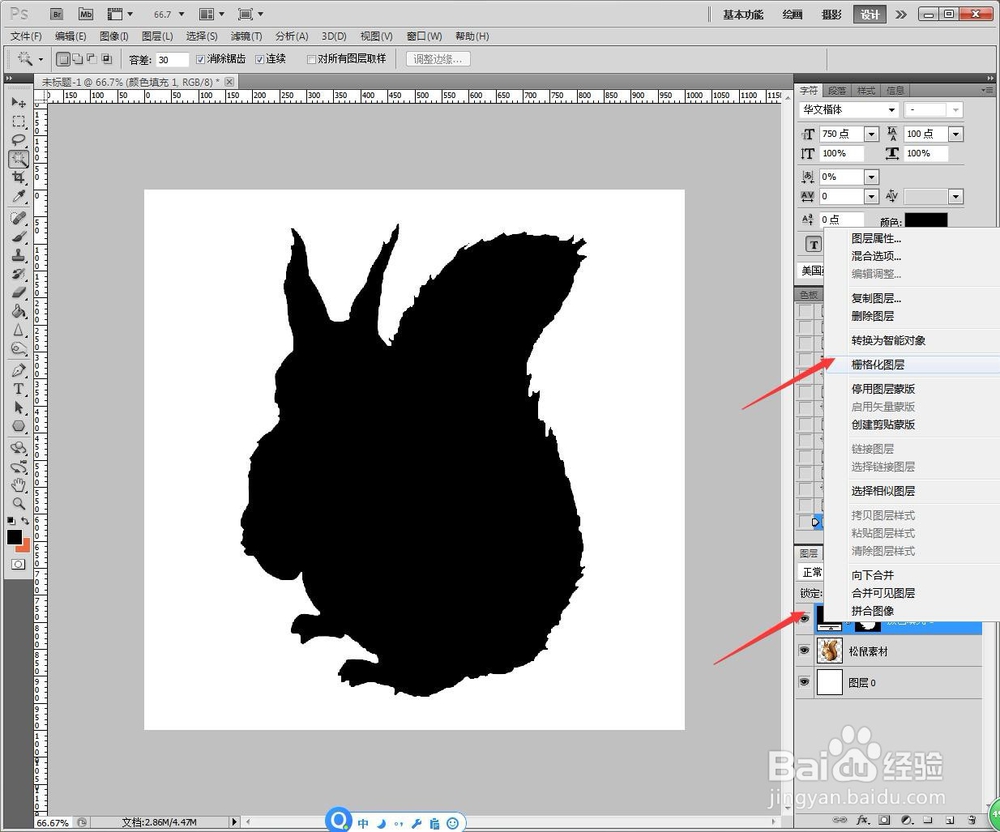
6、选中填充图层,鼠标右键【格栅化图层】。
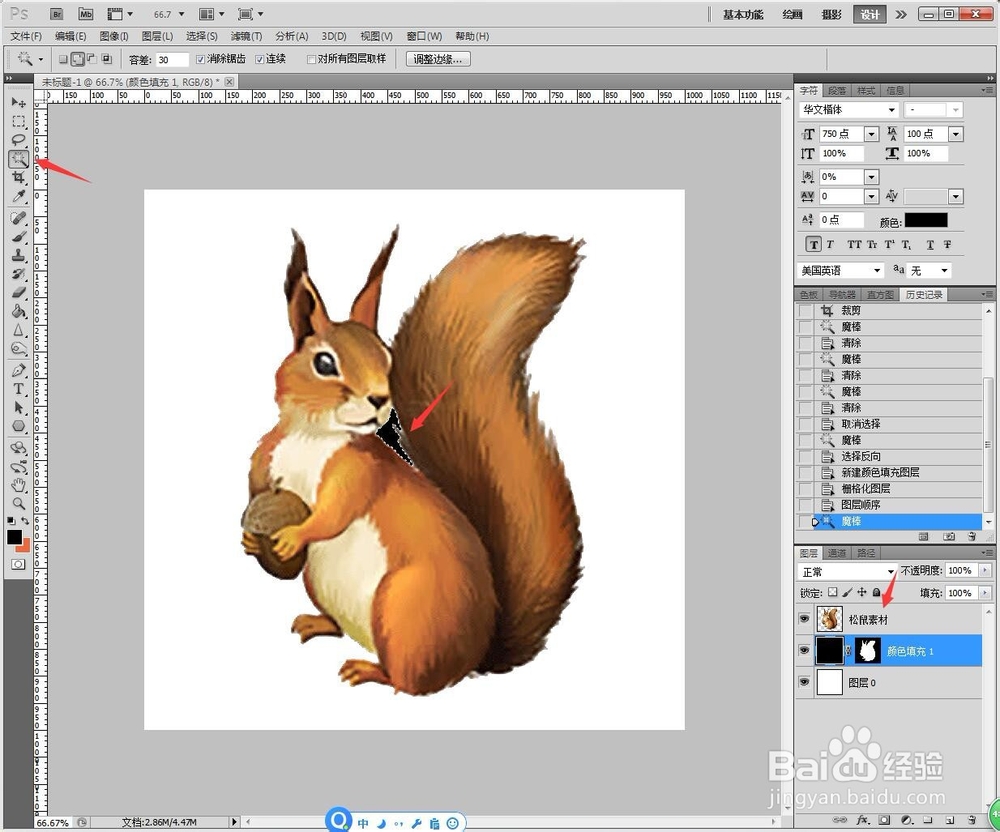
7、将松鼠放到顶部,使用【魔棒】,选择脸部区域的多余填充,回到填充图层,按Delete删除。
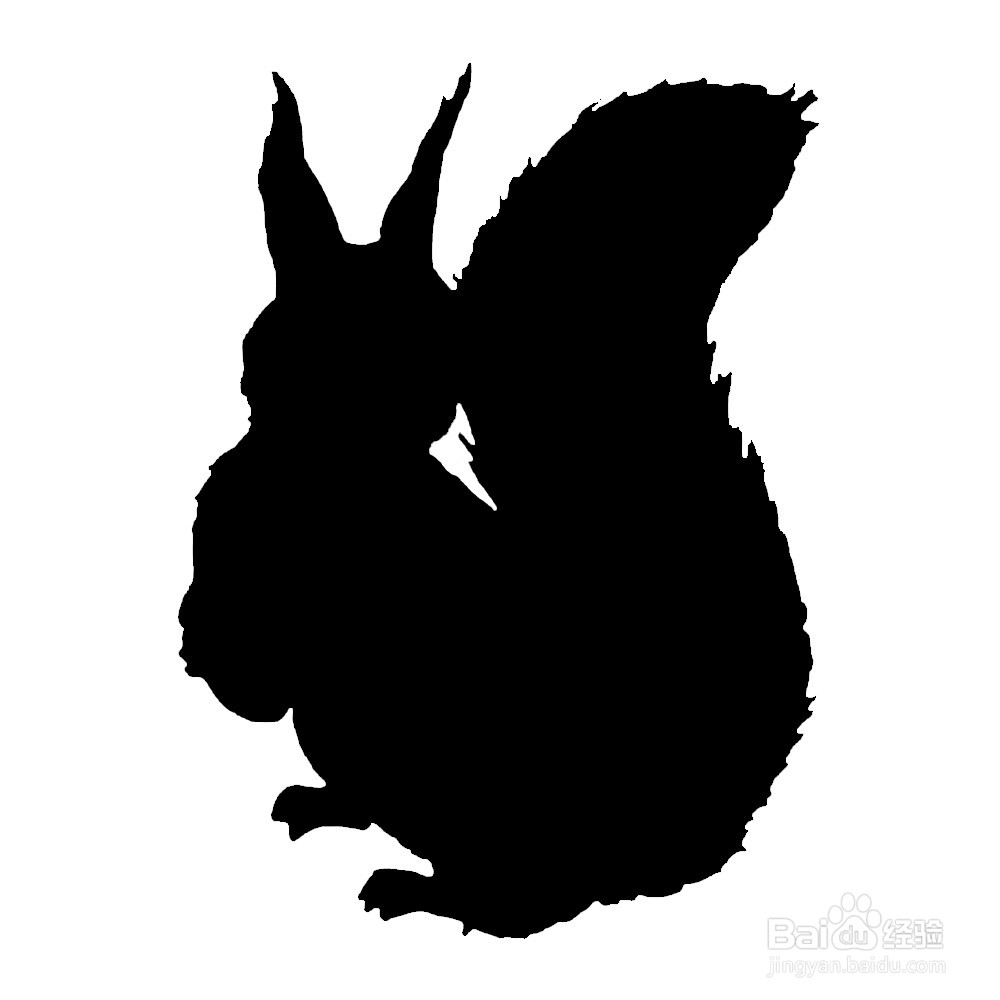
8、完成后关闭松鼠素材,另存为图片。
1、1、新建PS画布,将松鼠素材拖入,按住Shift拉伸放大布满画布,回车嵌入图片,放到图层处,鼠标右键【格栅化图层】。
2、选择【魔棒】,选取松鼠背景区域,按Delete删除背景及内部多余填充。
3、继续使用【魔棒】选中背景,鼠标右键【选择反向】。
4、点击【图层】【新建填充图层】【纯色】。
5、填充黑色剪影,点击【确定】。
6、选中填充图层,鼠标右键【格栅化图层】。
7、将松鼠放到顶部,使用【魔棒】,选择脸部区域的多余填充,回到填充图层,按Delete删除。
8、完成后关闭松鼠素材,另存为图片。
