1、1:新建文件,如图所示;

2、2:利用“椭圆工具”创建一个520*520的圆,如图所示;


3、3:将创建的椭圆图层栅格化:在选中的椭圆图层上,鼠标右键选“栅格化图层”,如图所示;


4、4:创建新图层,如图所示;

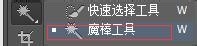
5、5:使用“魔棒工具”在椭圆1图层选择圆,如图所示;
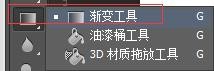
6、6:在图层1使用“渐变工具”给圆加高光,如图所示;

7、7:使用“渐变工具”时,因为起点不同,高光的设置方向也不同,如图所示;

时间:2026-04-23 04:21:55
1、1:新建文件,如图所示;
2、2:利用“椭圆工具”创建一个520*520的圆,如图所示;
3、3:将创建的椭圆图层栅格化:在选中的椭圆图层上,鼠标右键选“栅格化图层”,如图所示;
4、4:创建新图层,如图所示;
5、5:使用“魔棒工具”在椭圆1图层选择圆,如图所示;
6、6:在图层1使用“渐变工具”给圆加高光,如图所示;
7、7:使用“渐变工具”时,因为起点不同,高光的设置方向也不同,如图所示;
